
主题
插件市场使用
了解支持的设备及如何安装 AstroBox 插件市场
欢迎使用 AstroBox 插件市场!在开始之前,你可以直接「点击选择」对应插件名称,快速查看向导。
| 插件名称 | 描述 |
|---|---|
| 倒数日配置工具 | 在AstroBox 中快速添加和修改倒数日相关信息 |
| 简明天气同步器 | 在 AstroBox 中同步天气数据到简明天气 |
| 喵喵电子书同步器 | 在 AstroBox 中同步喵喵电子书 |
| AuthKey提取工具 | 从小米运动健康的日志或数据库文件中提取设备名和AuthKey |
| BandTOTP同步器 | 将 TOTP URI 同步到 小米手环快应用 |
| Var课程表同步器 | 同步与编辑Var 课程表数据 |
| Shell++ | 在 AstroBoXV2中连接 Shell++ 快应用,握手并拉取戒图列表 |
| 腕上漫画同步器 | 在 AstroBox 上管理腕上漫画 |
倒数日配置工具
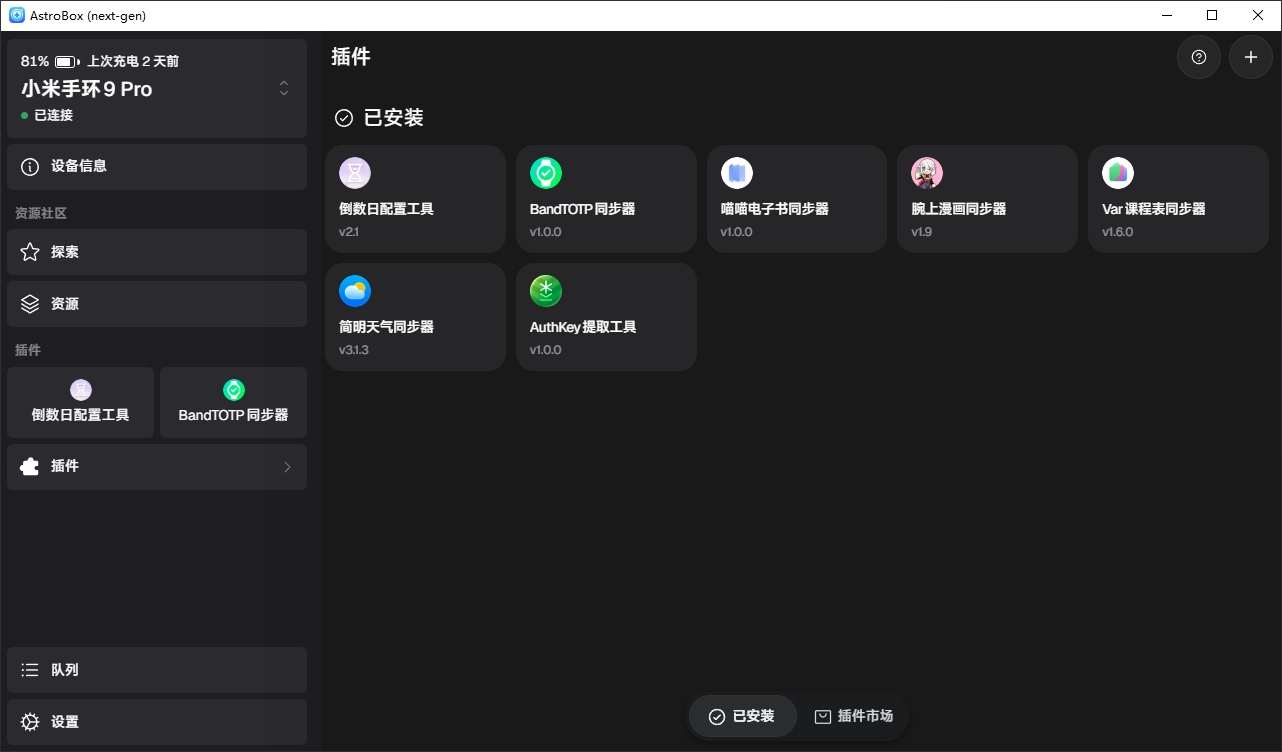
打开Astrobox V2,点击插件,会进入到这个界面:
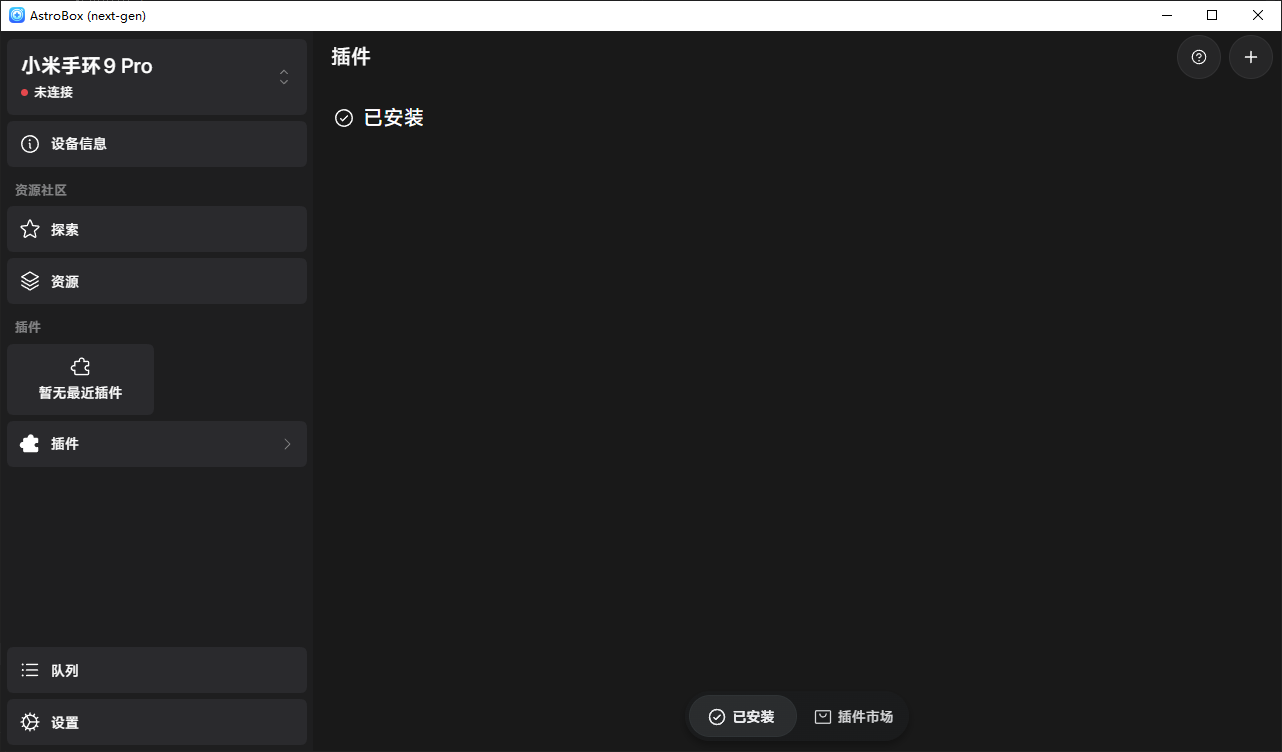
然后点击插件市场,找到倒数日配置同步器:
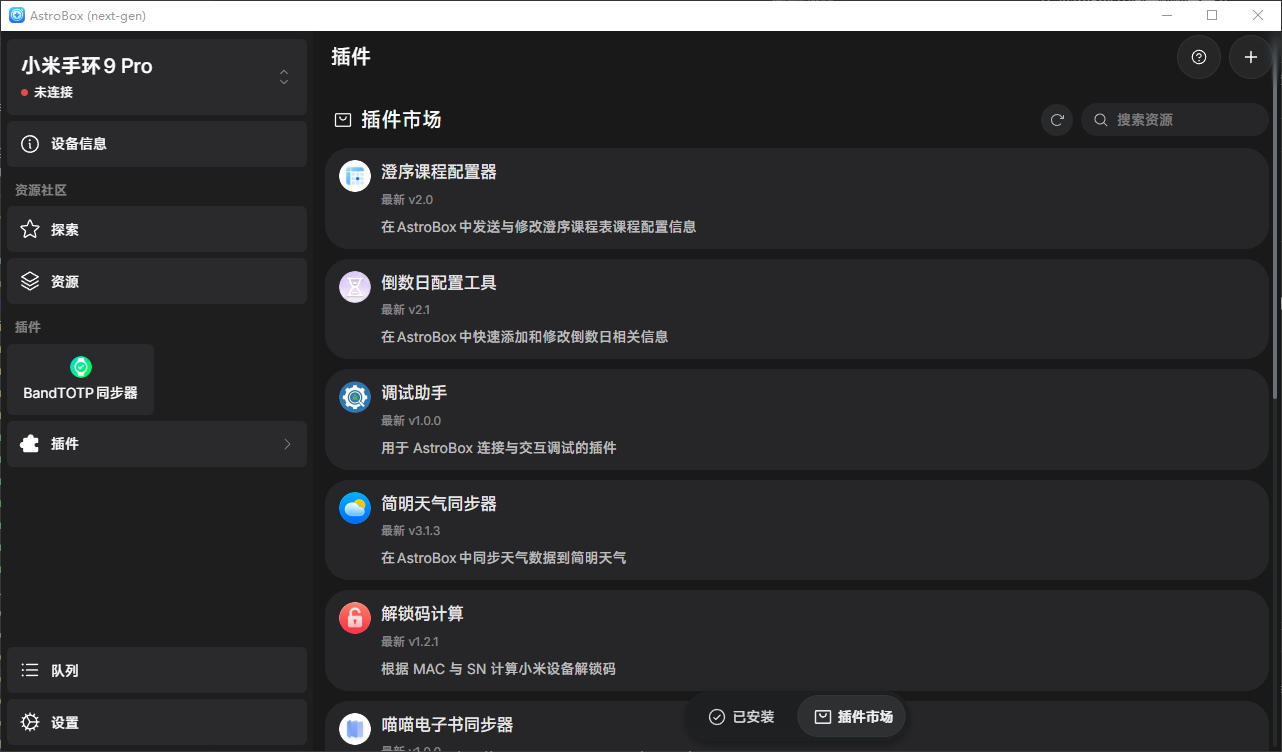
点击安装插件
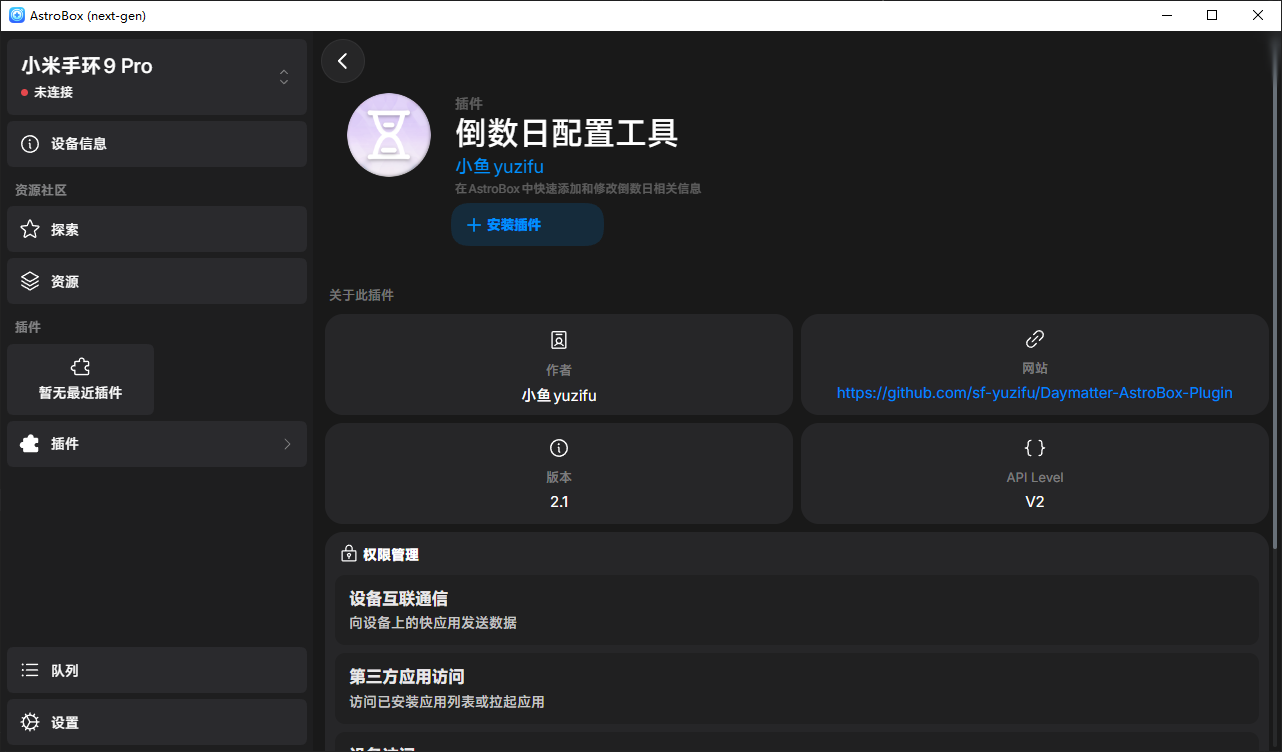
等待安装。
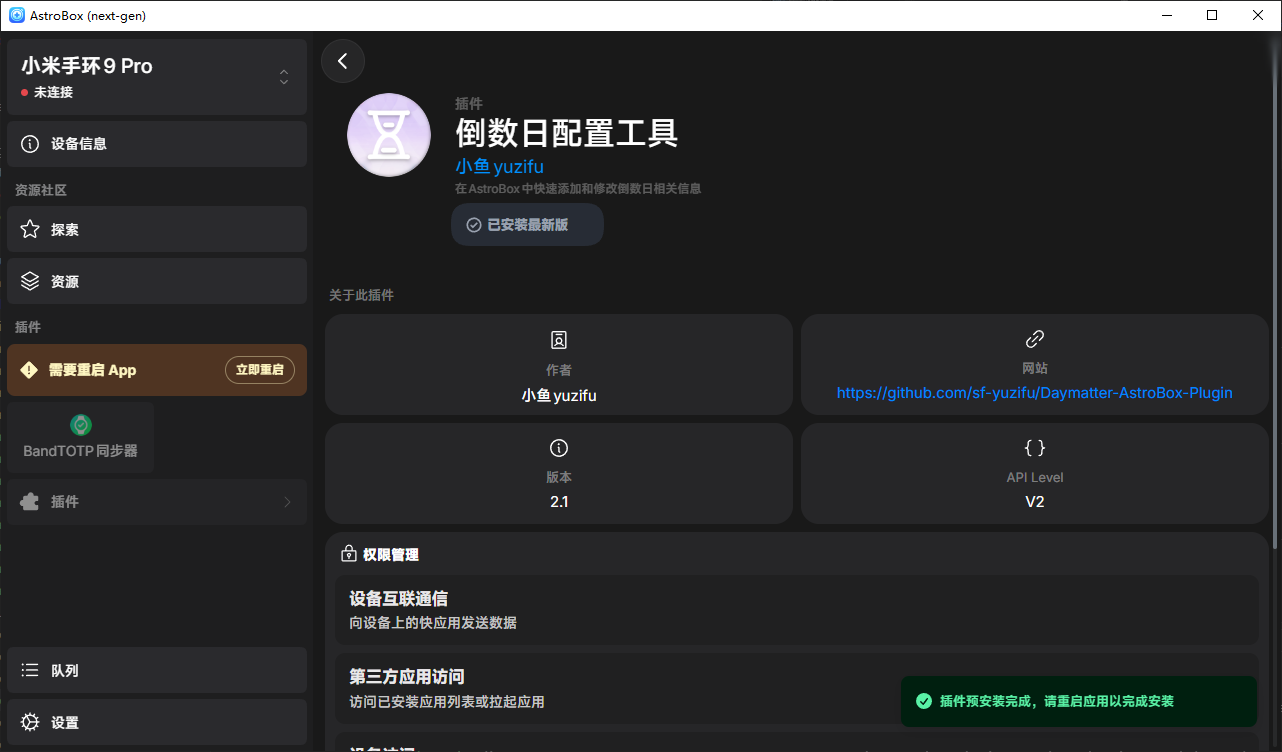
这样就是好了,点击立即重启即可食用。
重启过后 你需要前往资源页进行安装“倒数日配置工具 安装前请确保已连接至手环
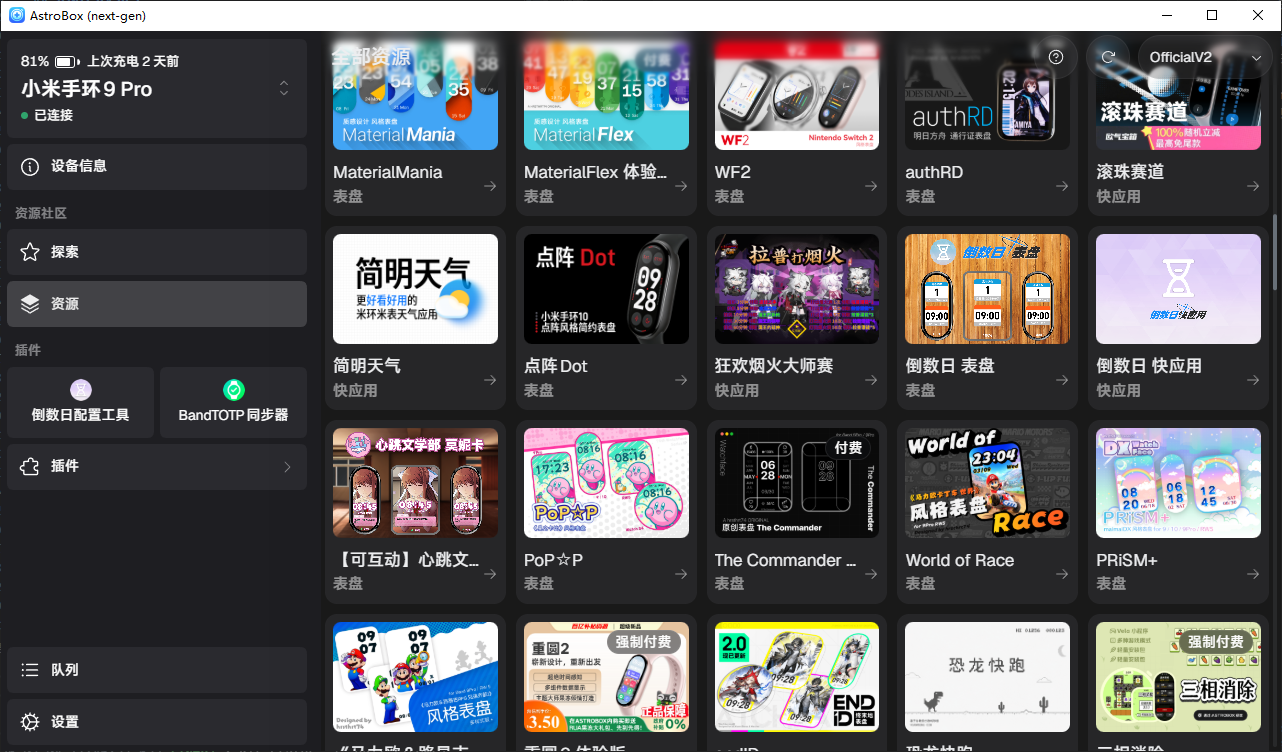
单击下载按钮
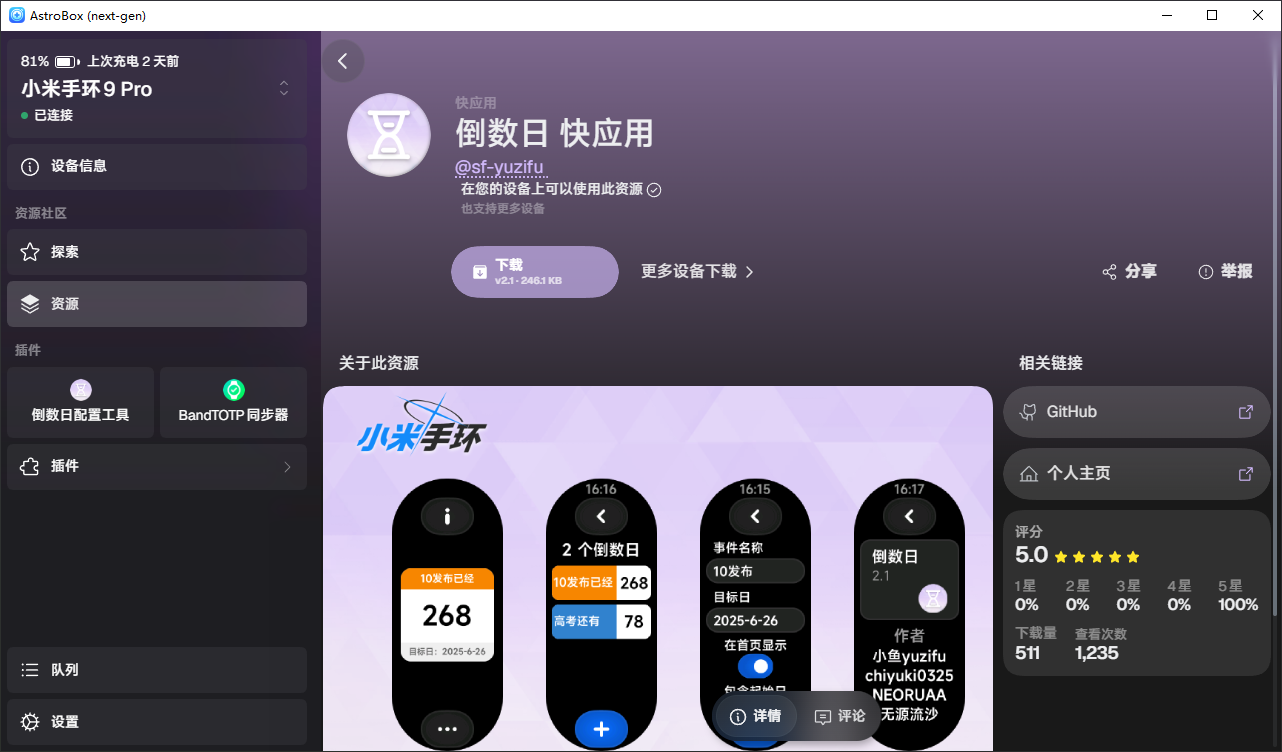
此时此刻会自动安装至手环上即开启自动安装
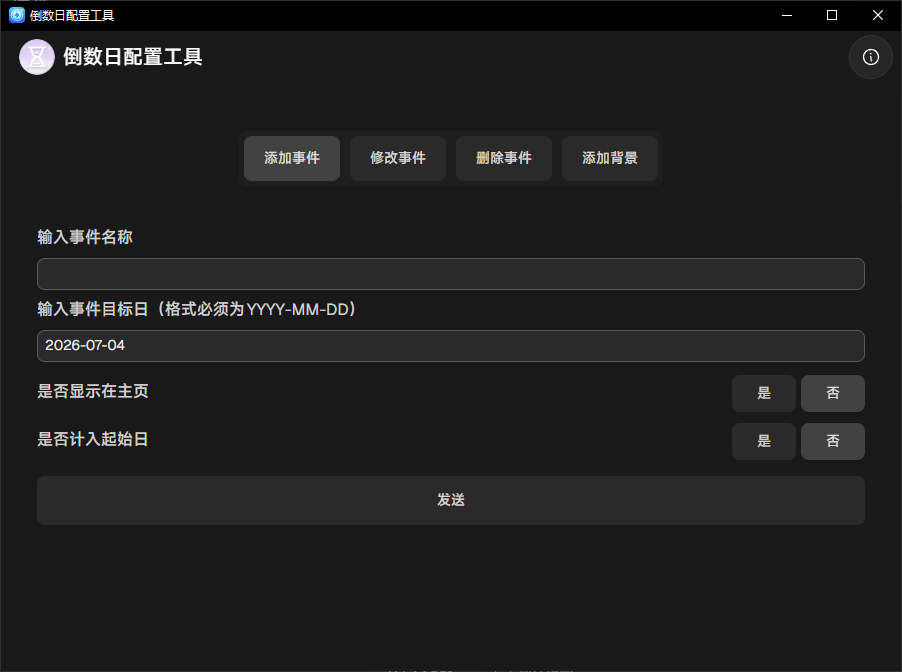
在右侧找到插件 找到倒数日配置工具点击进入
进入后你可以选择添加事件 然后输入你想要的倒数日名称和日期 单击发送按钮你需要同意一些权限 请务必全部选择允许
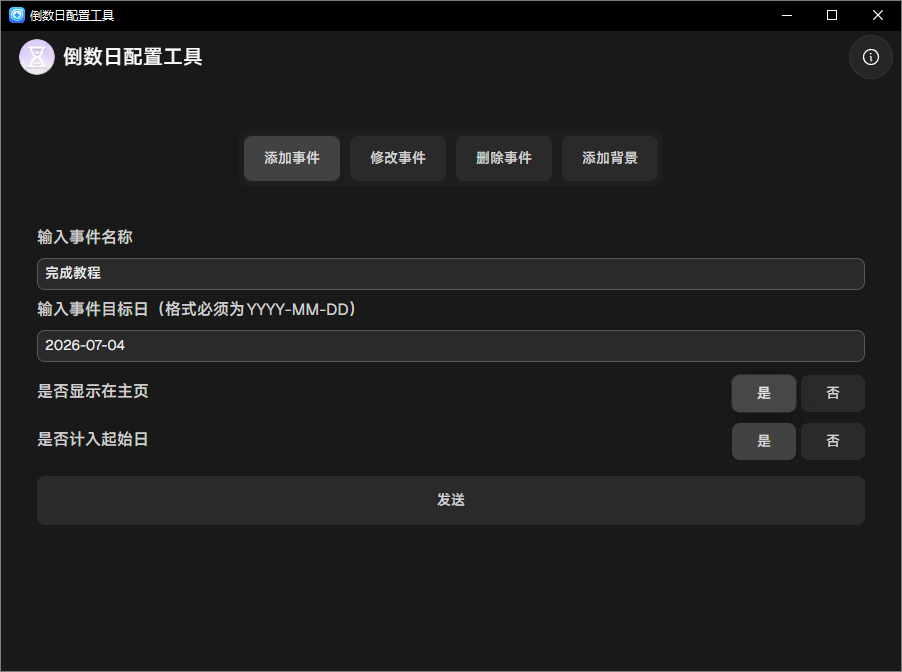
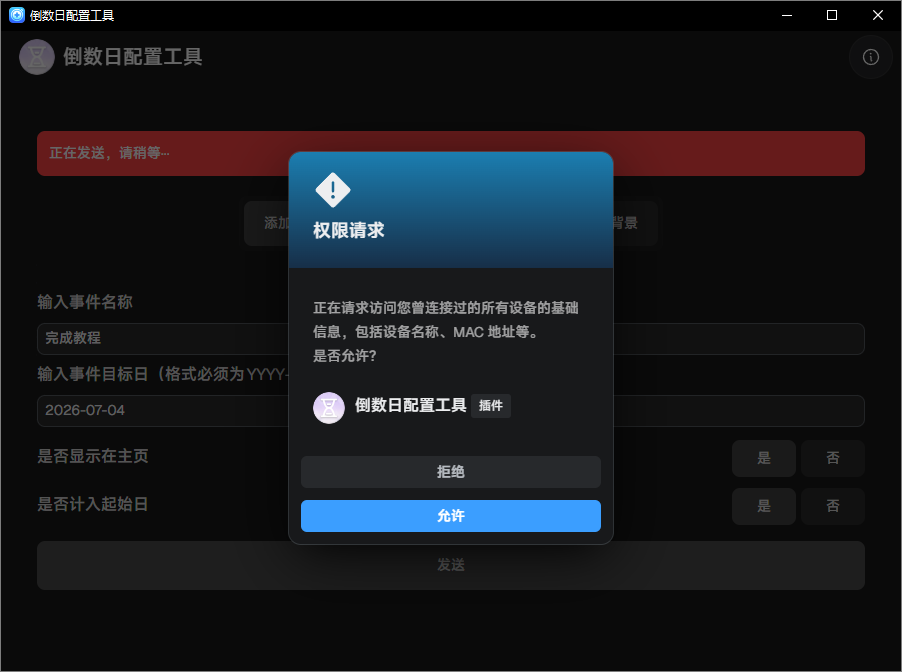
发送之前 请务必手环处于此界面
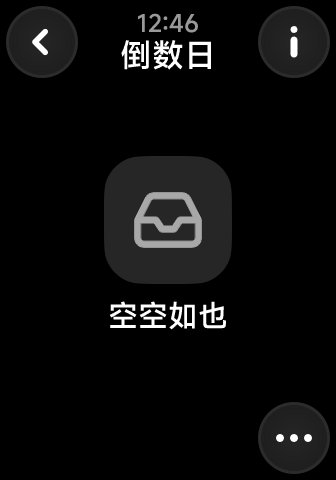
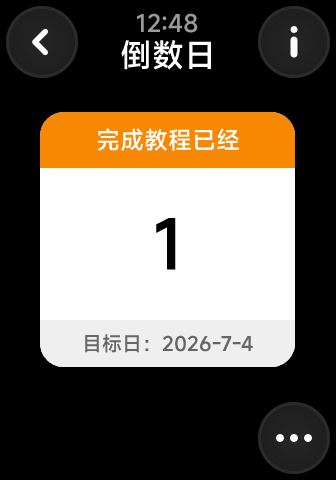
确定后 单击发送 你可以在手环看到刚刚发送的数据即可在手环显示
简明天气同步器
打开Astrobox V2,点击插件,会进入到这个界面:
然后点击插件市场,找到简明天气同步器:
点击安装插件
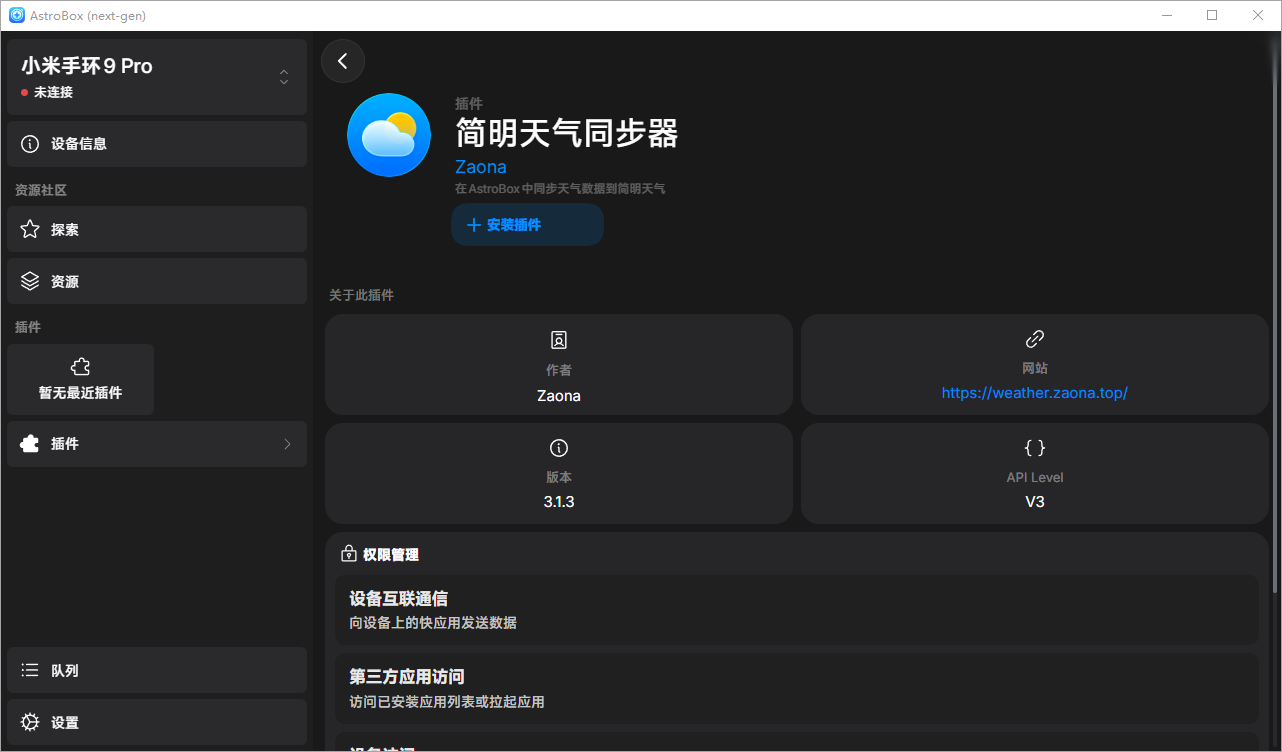
等待安装。
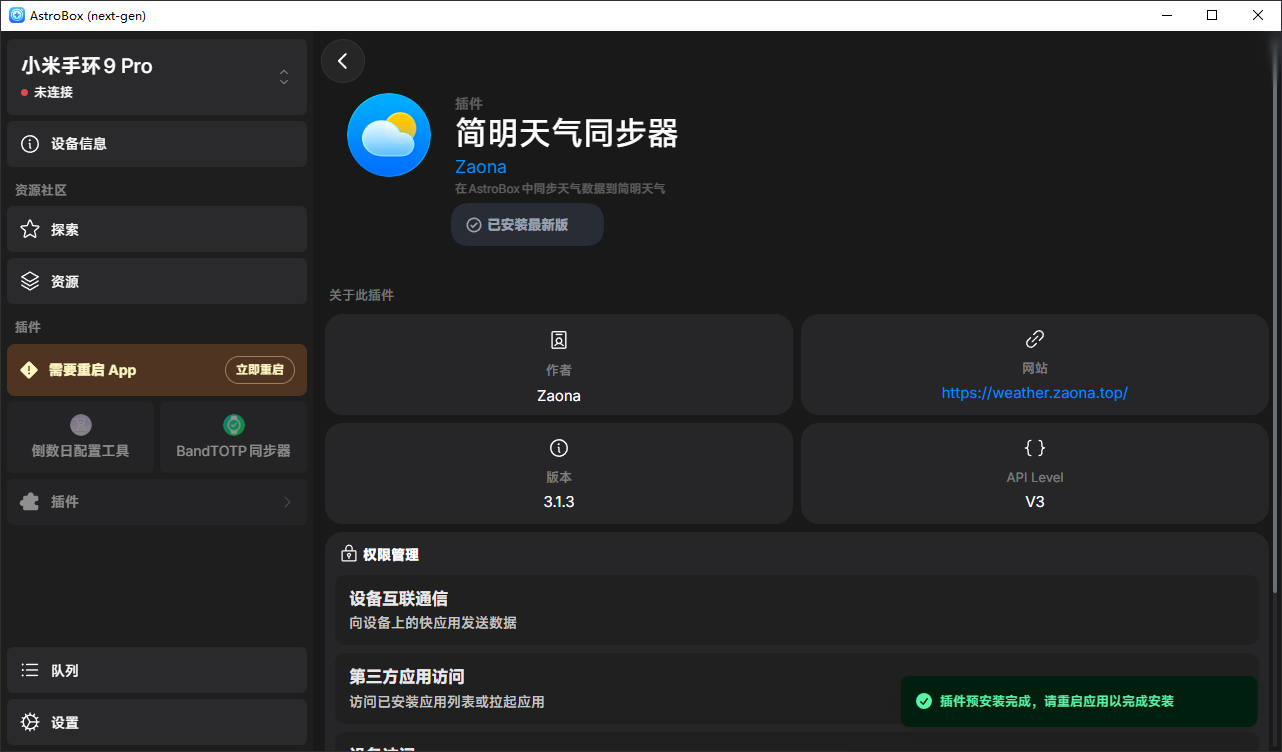
这样就是好了,点击立即重启即可食用。
重启过后 你需要前往资源页进行安装“简明天气 安装前请确保已连接至手环
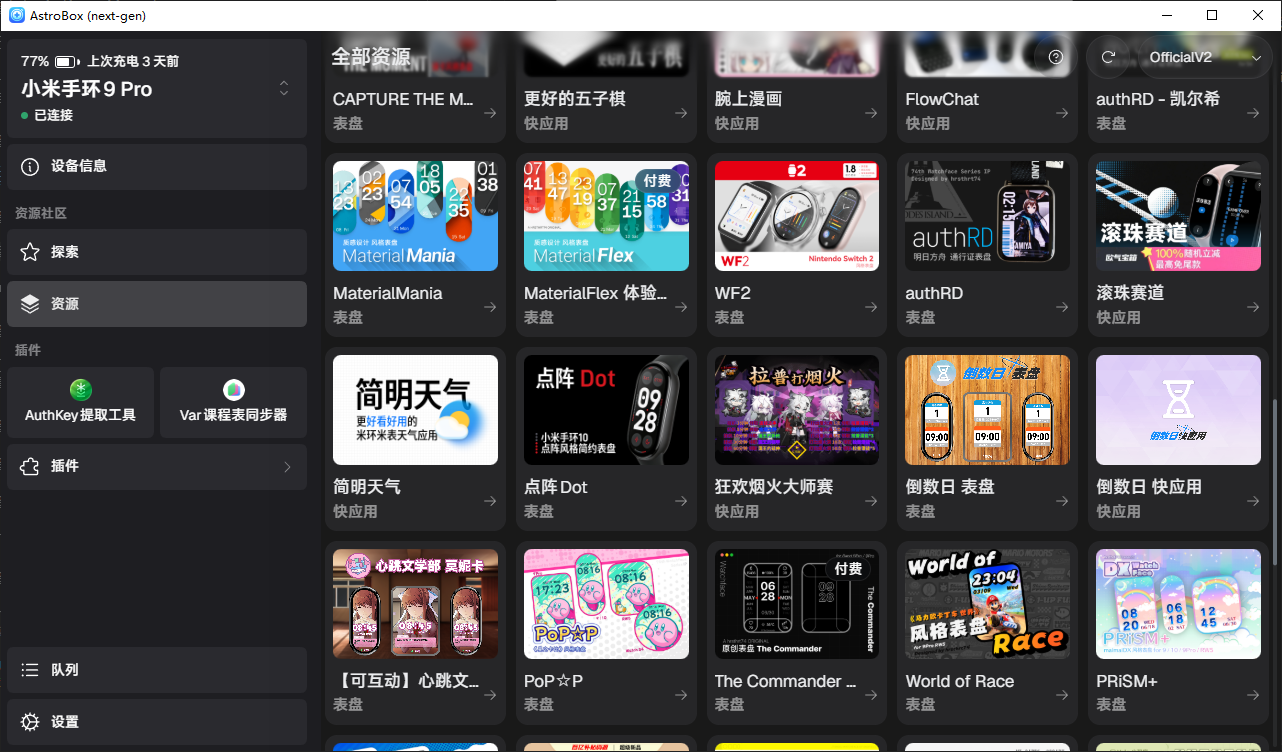
单击下载按钮
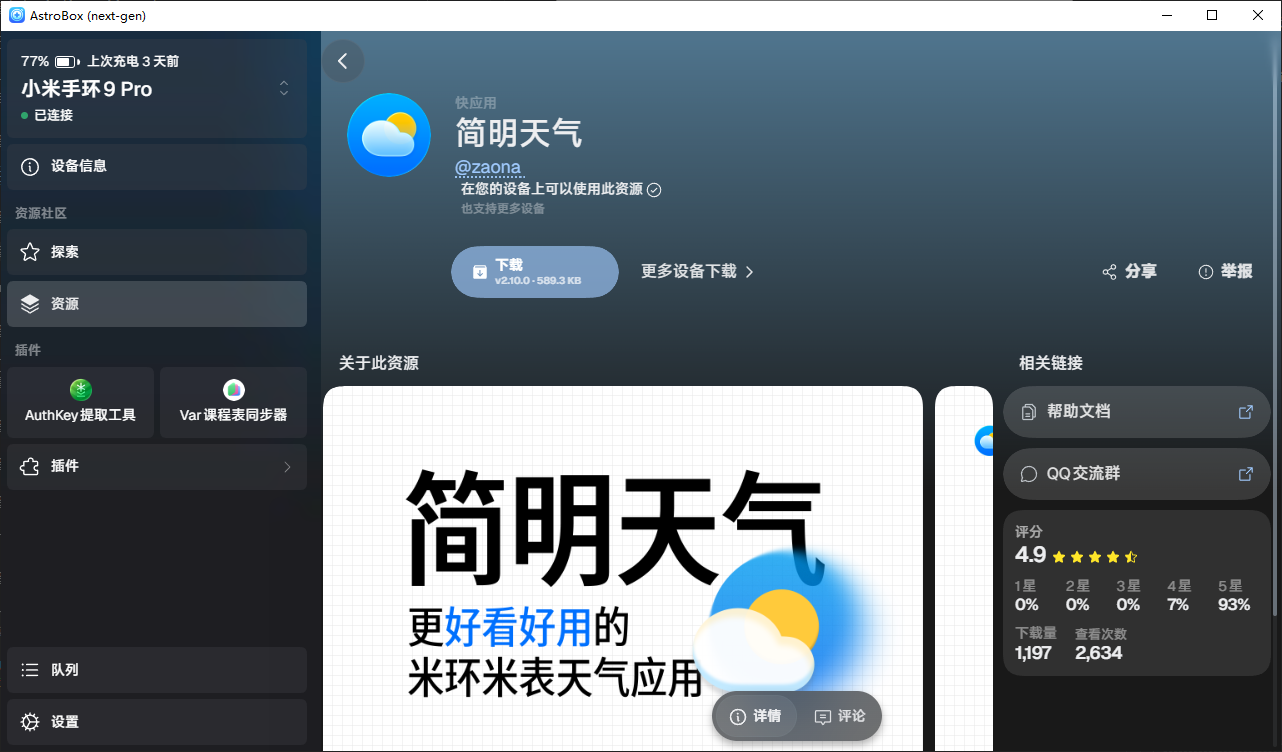
此时此刻会自动安装至手环上即开启自动安装
在右侧找到插件 找到简明天气同步器点击进入
进入后你可以搜索自己城市单击搜索即可
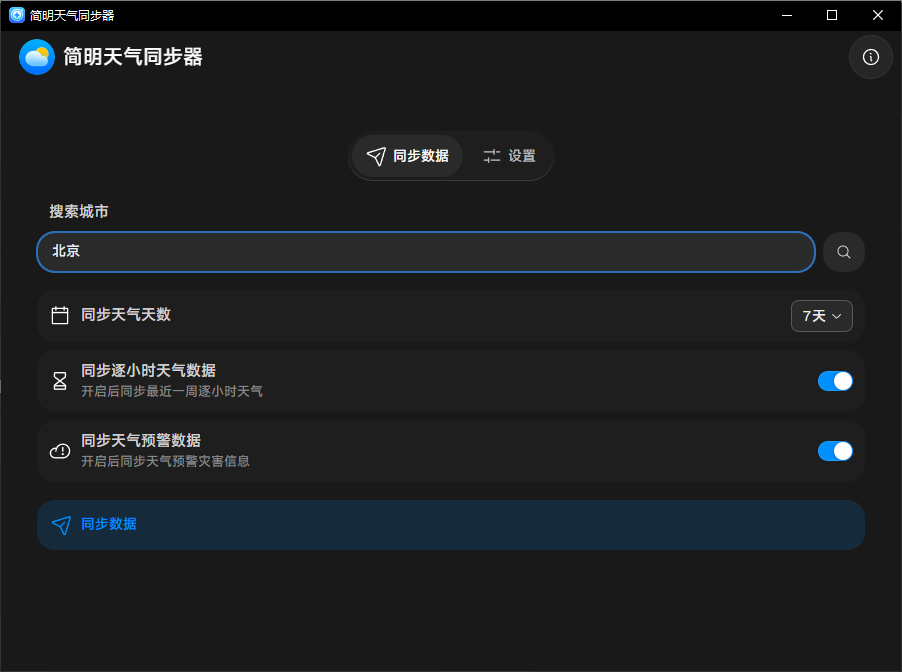
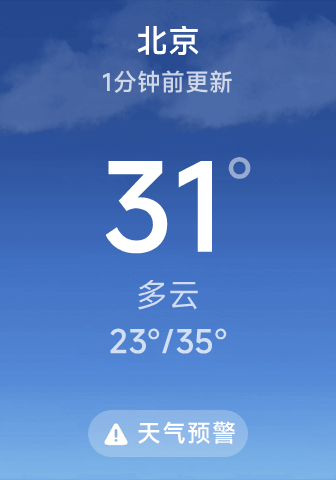
比如 搜索北京以自己城市为准
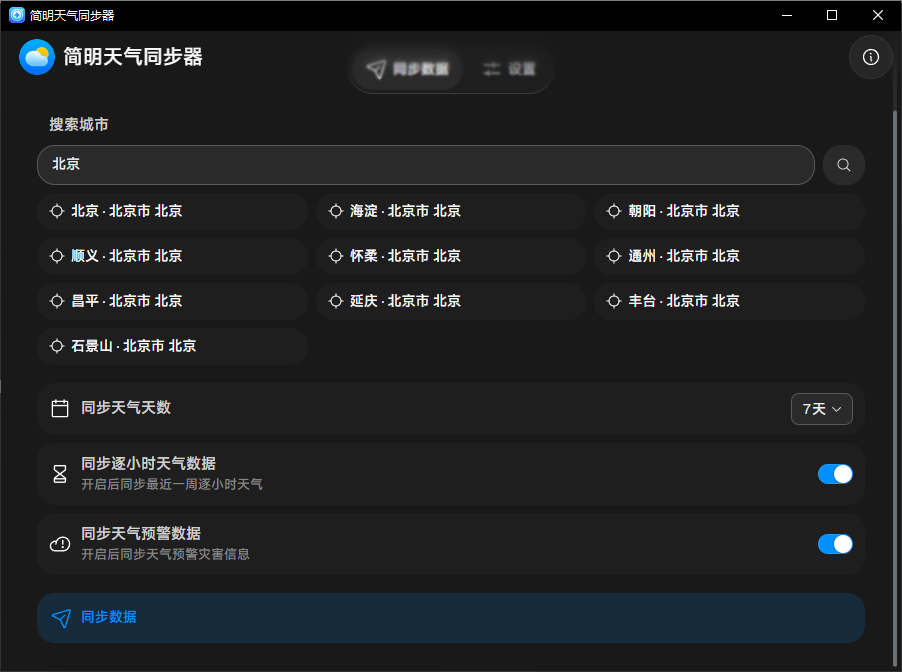
单击搜索结果的 城市 单击发送
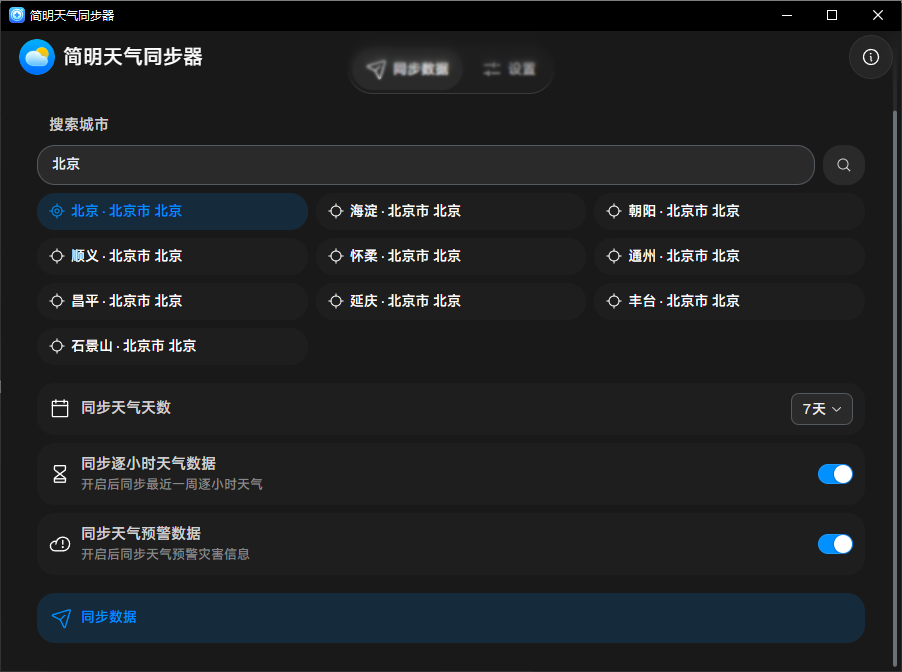
并给予所有权限
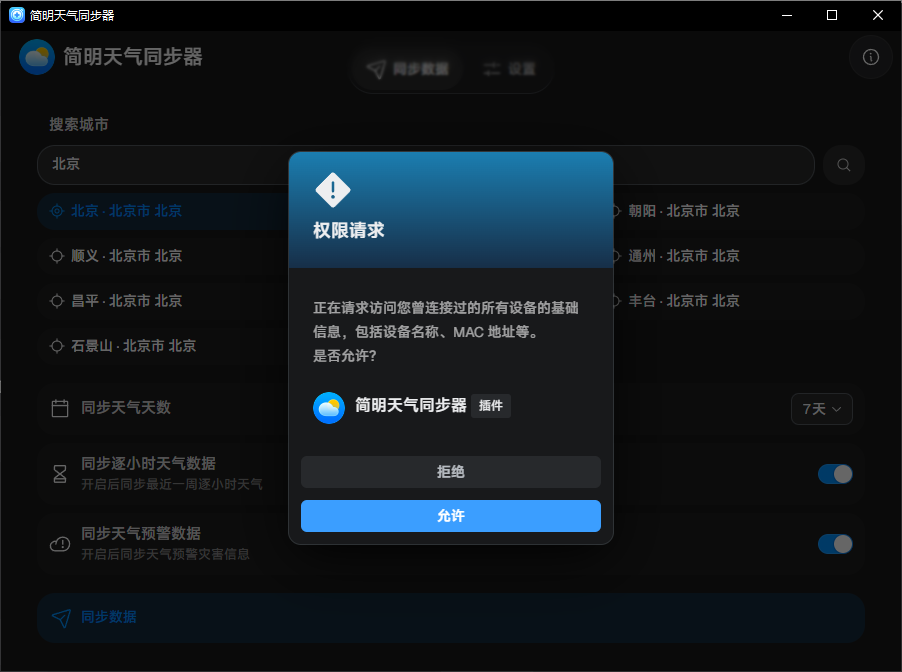
确定后 单击发送 你可以在手环看到刚刚发送的数据即可在手环显示
喵喵电子书同步器
打开Astrobox V2,点击插件,会进入到这个界面:
然后点击插件市场,找到喵喵电子书同步器:
点击安装插件
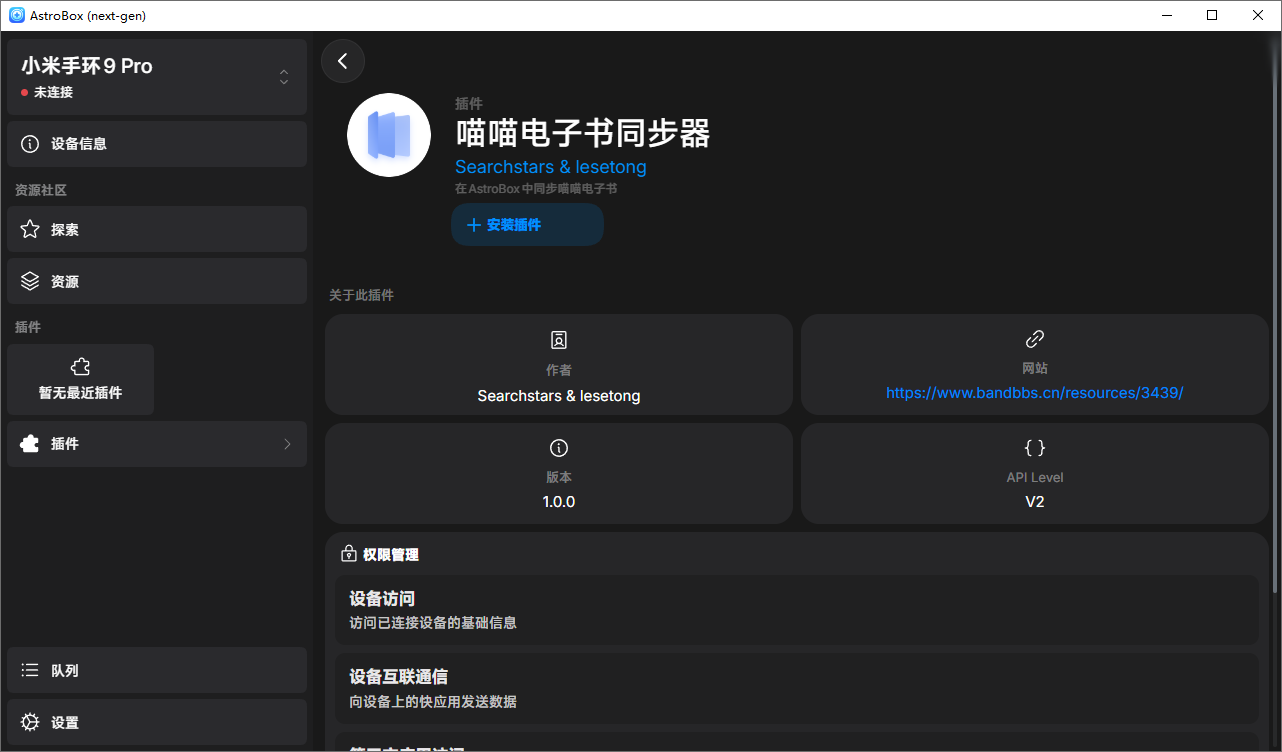
等待安装。
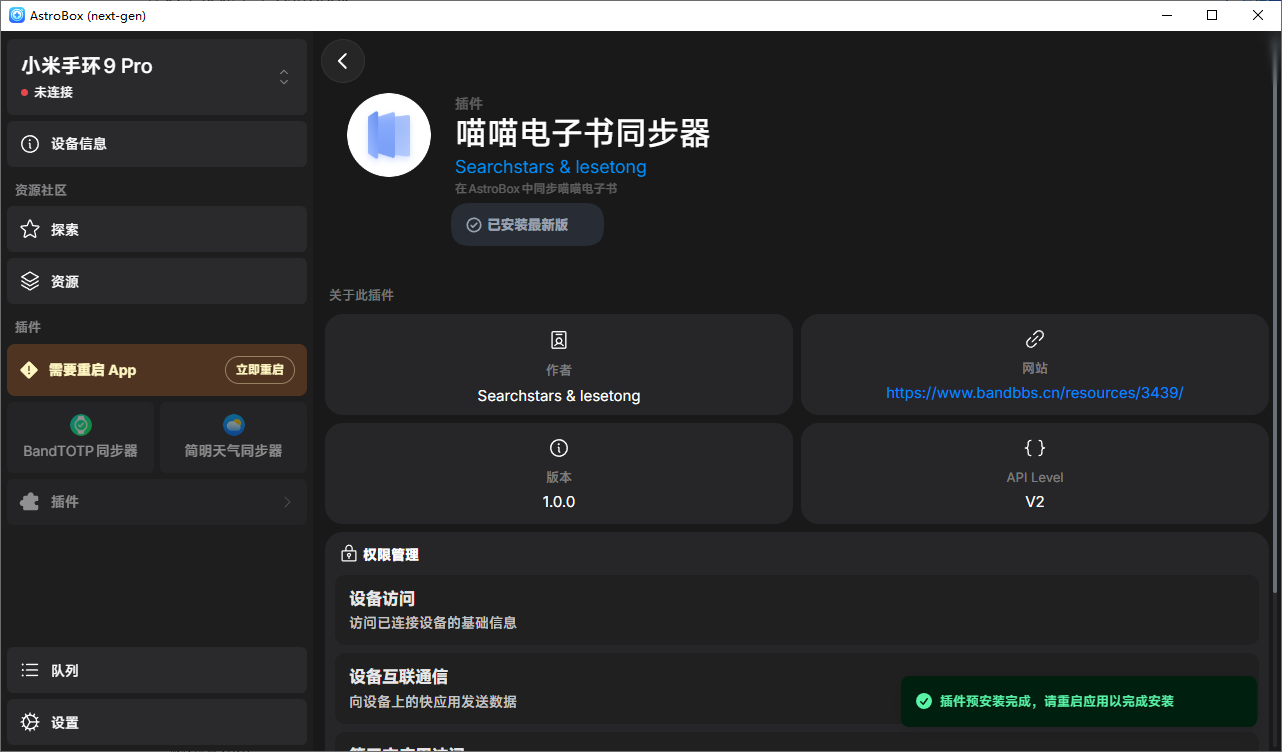
这样就是好了,点击立即重启即可食用.
重启过后 你需要前往资源页进行安装“喵喵电子书 安装前请确保已连接至手环
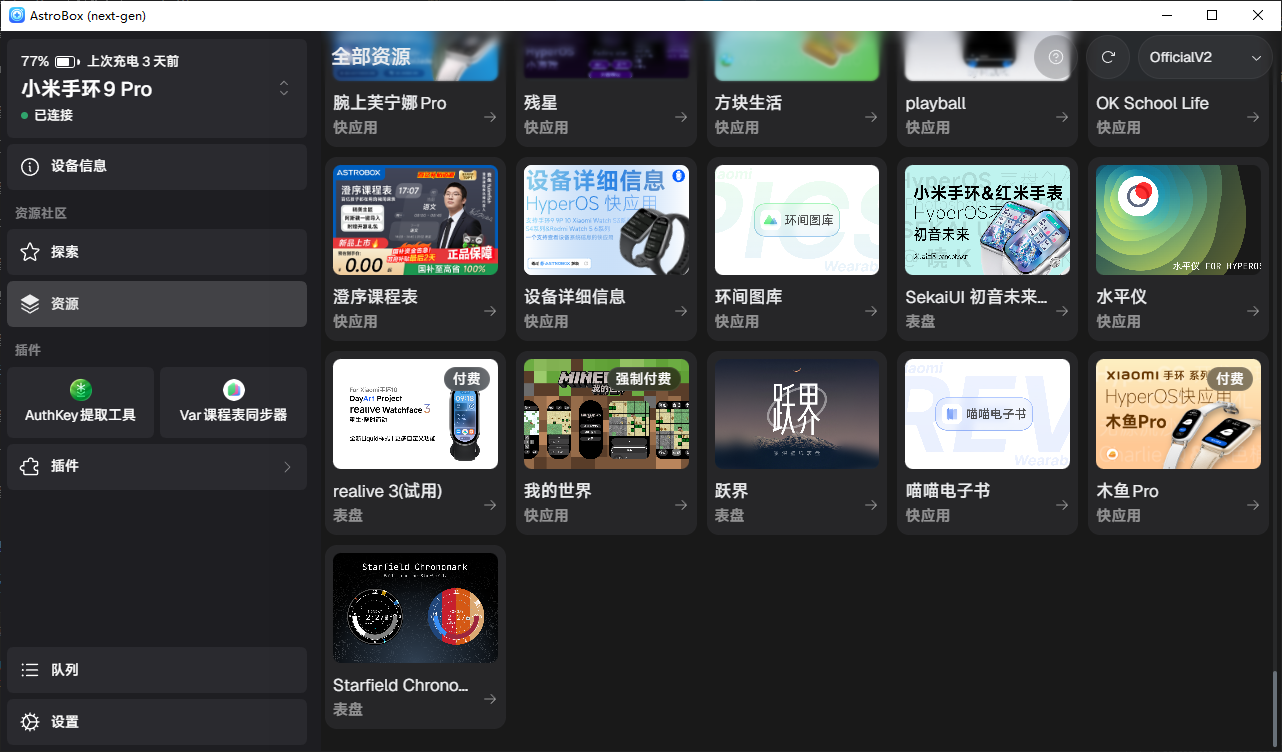
单击下载按钮
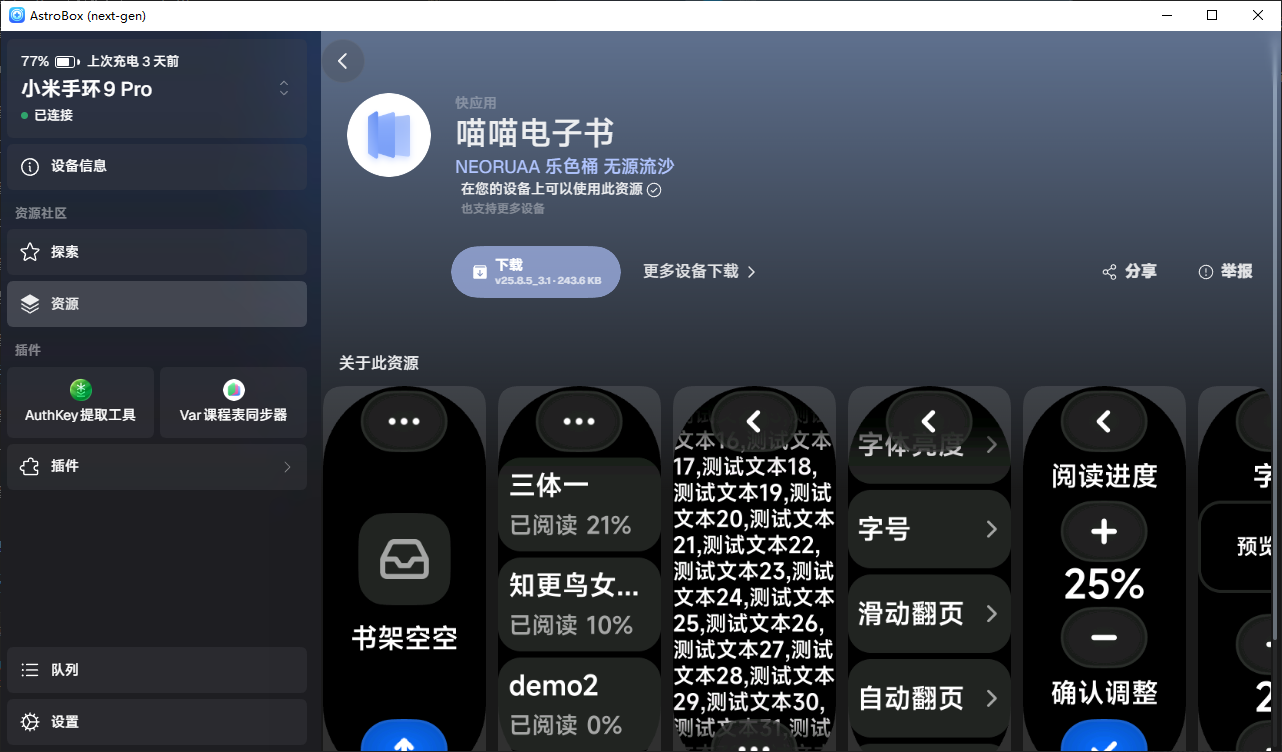
此时此刻会自动安装至手环上即开启自动安装
在右侧找到插件 找到喵喵电子书同步器点击进入
进入后你可以选择选择文件进行导入(只支持txt格式)
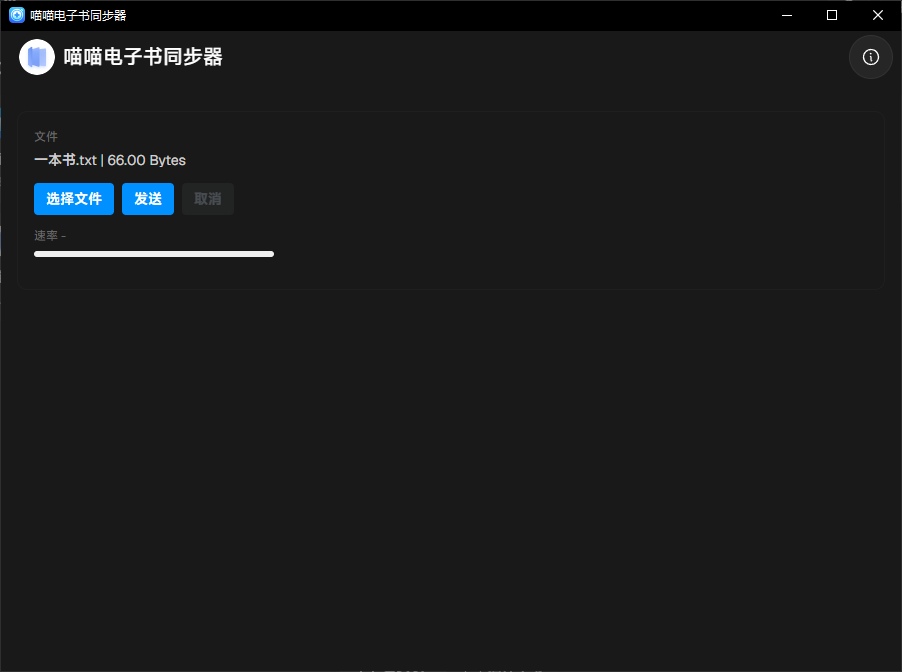
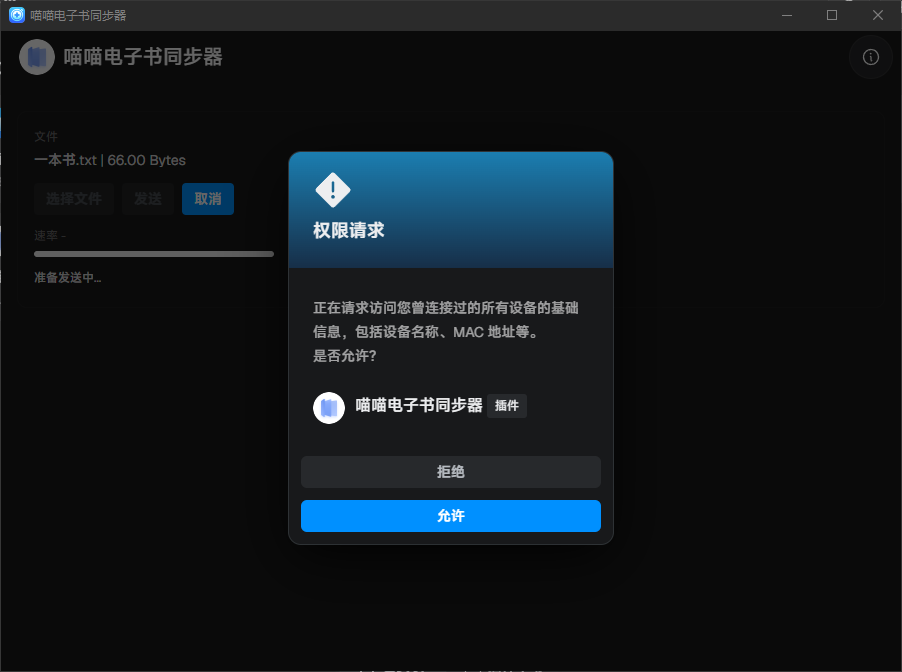
并给予所有权限
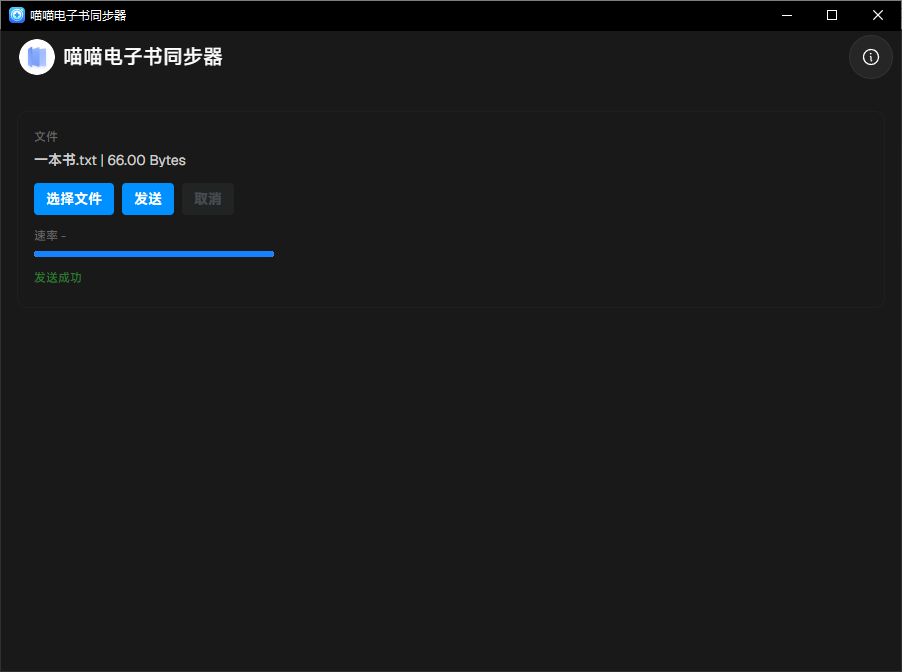
显示发送成功即可
然后你可以在手环看到刚刚发送的数据即可在手环显示
AuthKey提取工具
凭据与日志安全
AuthKey 和用于提取它的小米运动健康日志都属于敏感信息。只使用来源可信的插件,不要把提取结果或完整日志发送给他人、上传到未知网站或放入公开网盘。使用完毕后应删除不再需要的日志副本和明文 AuthKey。
如果 AuthKey 可能已经泄露,请删除第三方工具中保存的设备,并根据设备支持情况在官方应用中解除后重新绑定设备或重置连接凭据。
打开Astrobox V2,点击插件,会进入到这个界面:
然后点击插件市场,找到AuthKey提取工具:
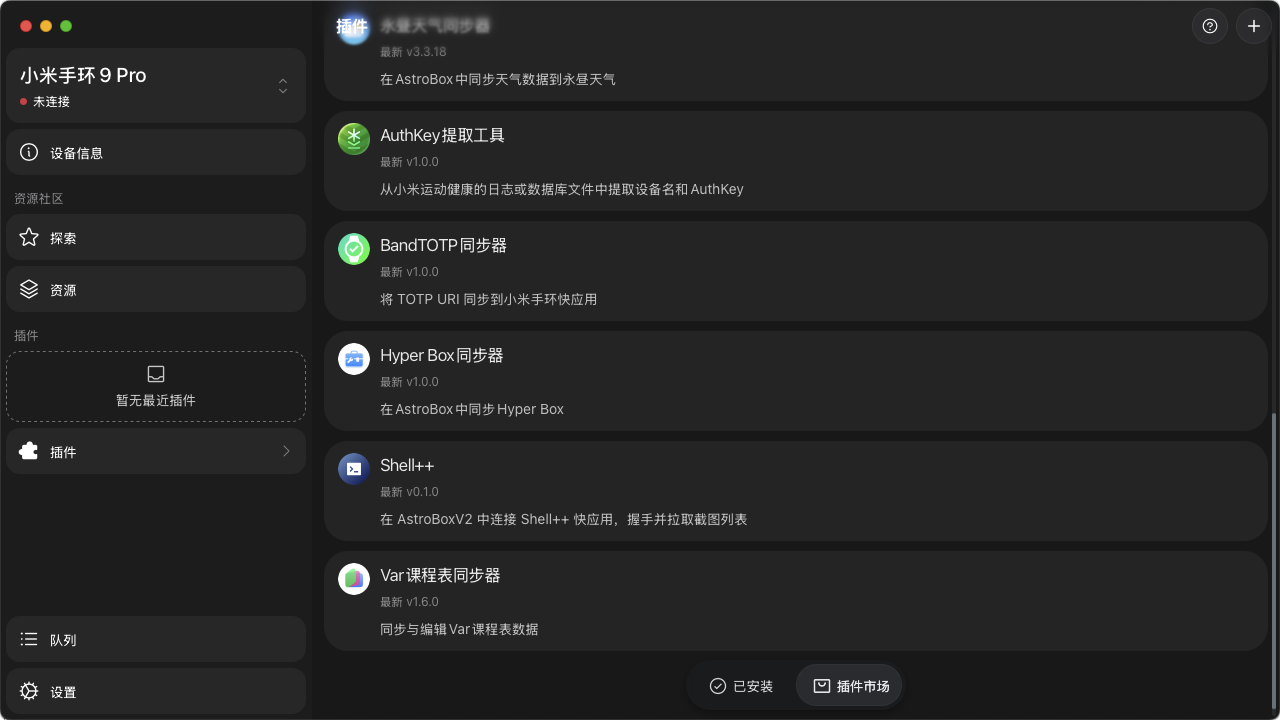
点击安装插件
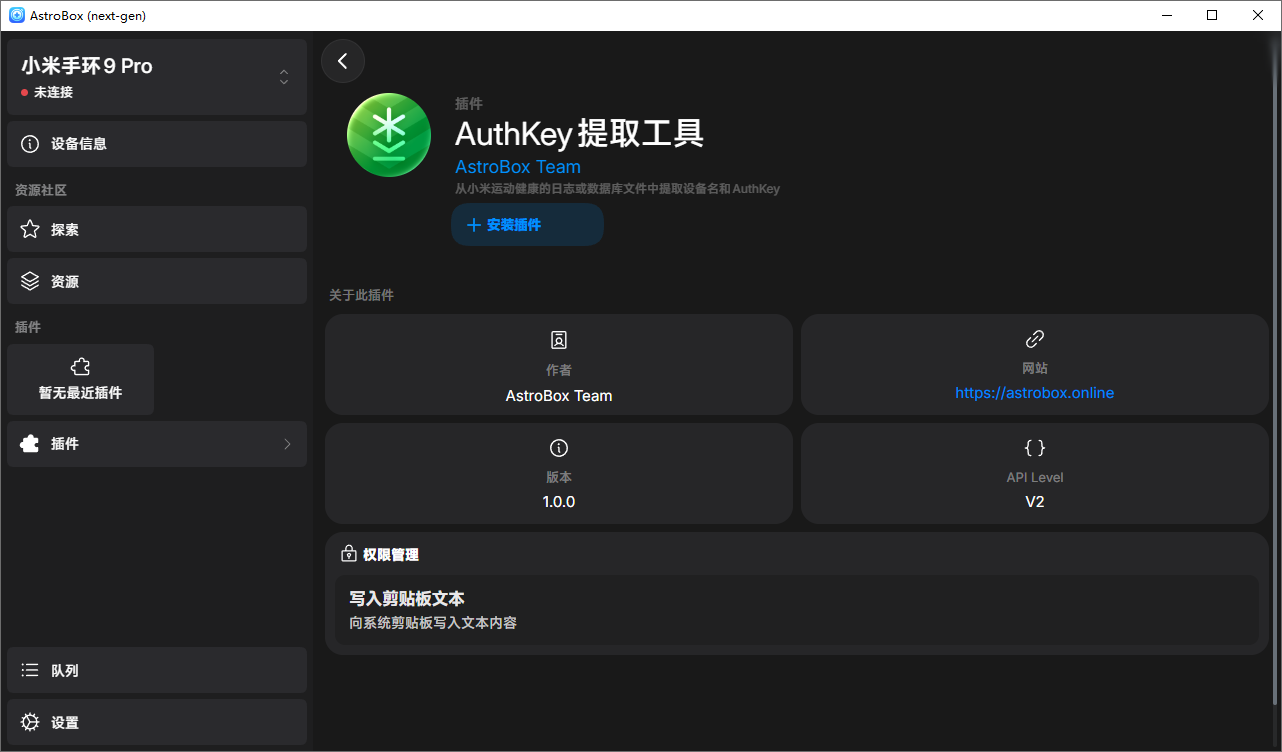
等待安装。
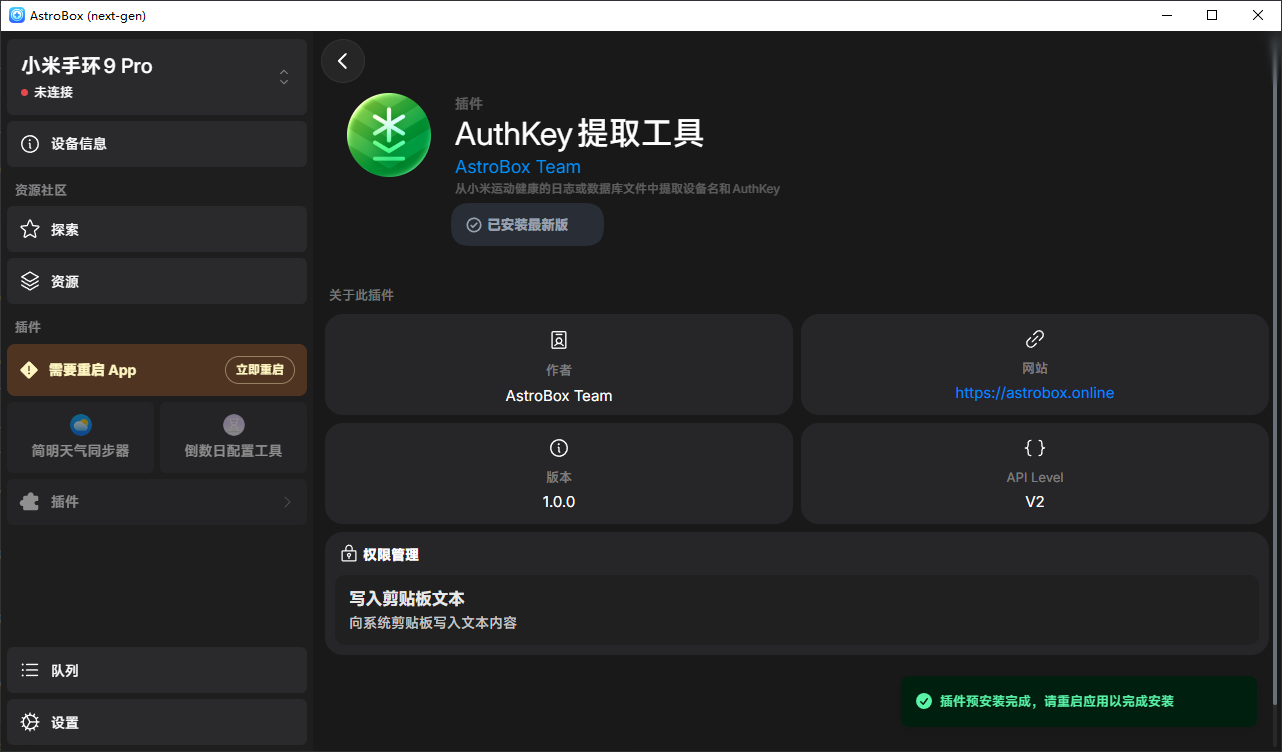
这样就是好了,点击立即重启即可食用.
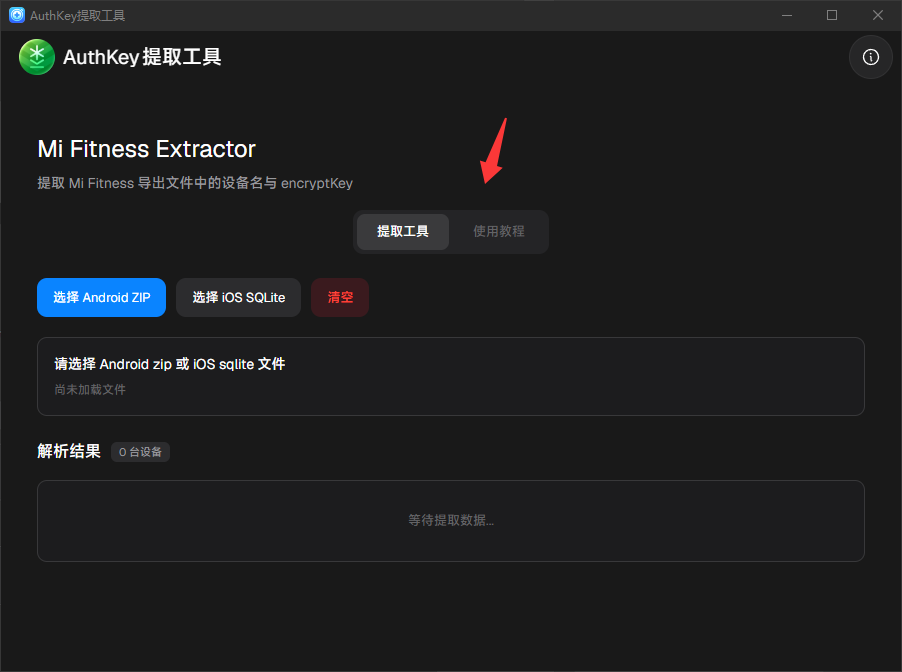
重启后,在插件选择AuthKey提取工具,点击进入
单击使用教程进行操作即可~
BandTOTP同步器
打开Astrobox V2,点击插件,会进入到这个界面:
然后点击插件市场,找到BandTOTP同步器:
点击安装插件
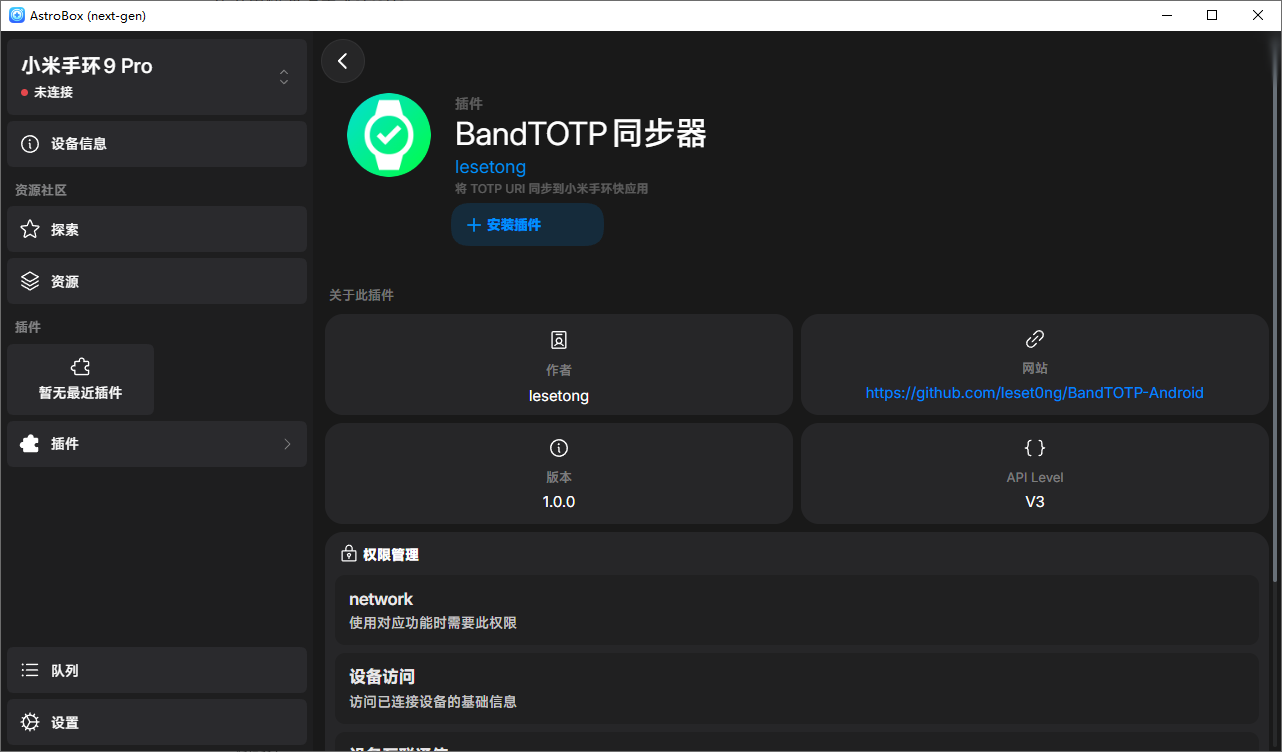
等待安装。
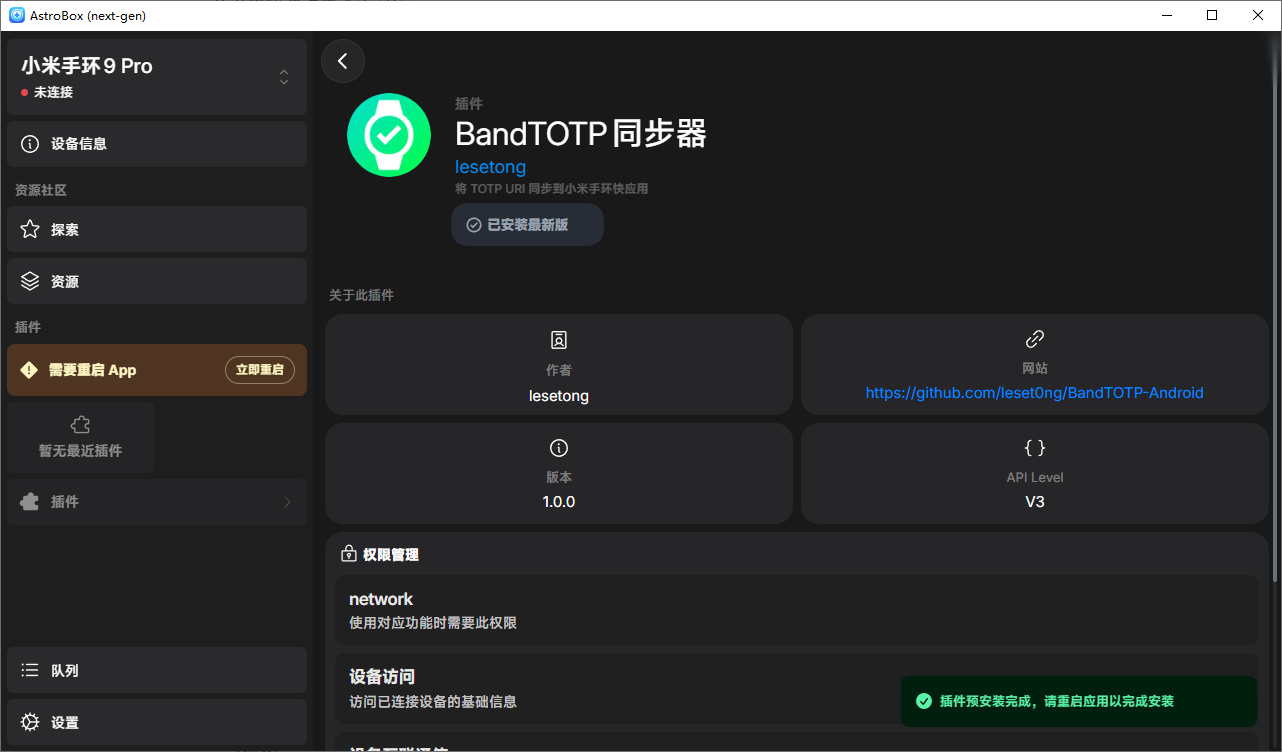
这样就是好了,点击立即重启即可食用。
至于怎么使用可自行网上搜索 本教程不做演示
Var课程表同步器
打开Astrobox V2,点击插件,会进入到这个界面:
然后点击插件市场,找到Var课程表同步器:
点击安装插件
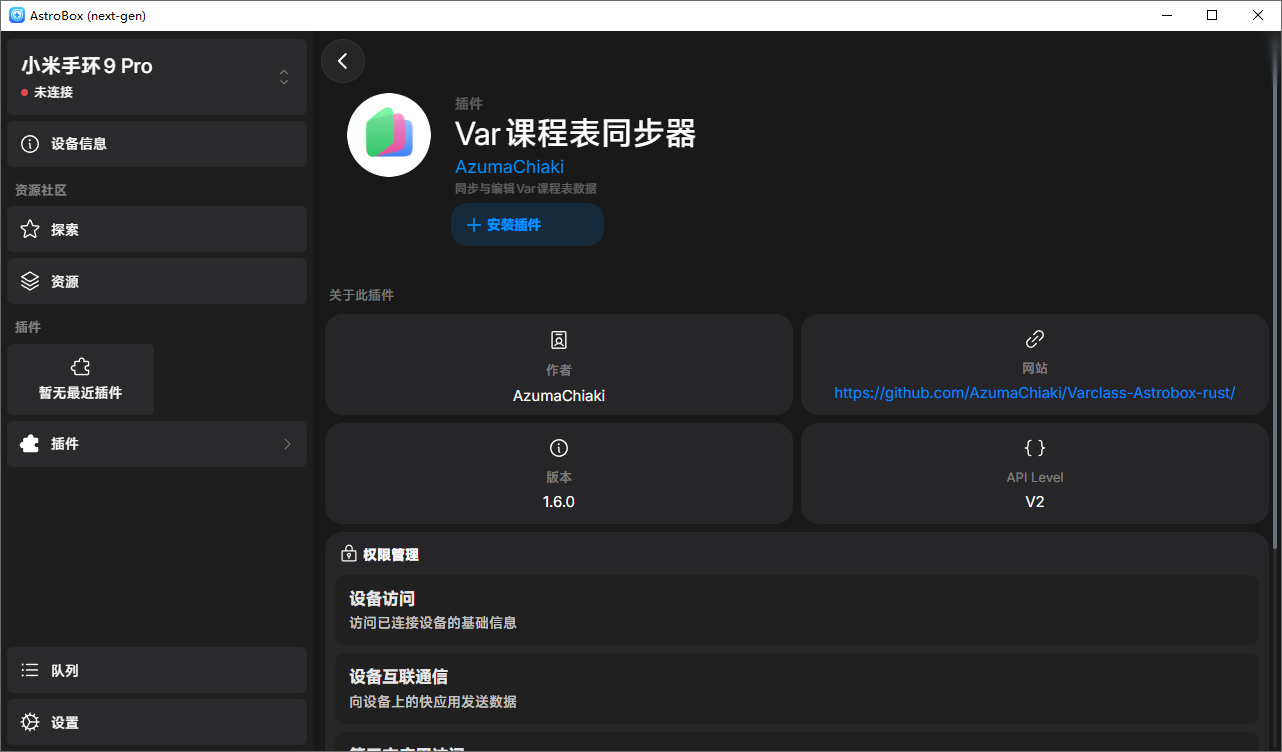
等待安装。
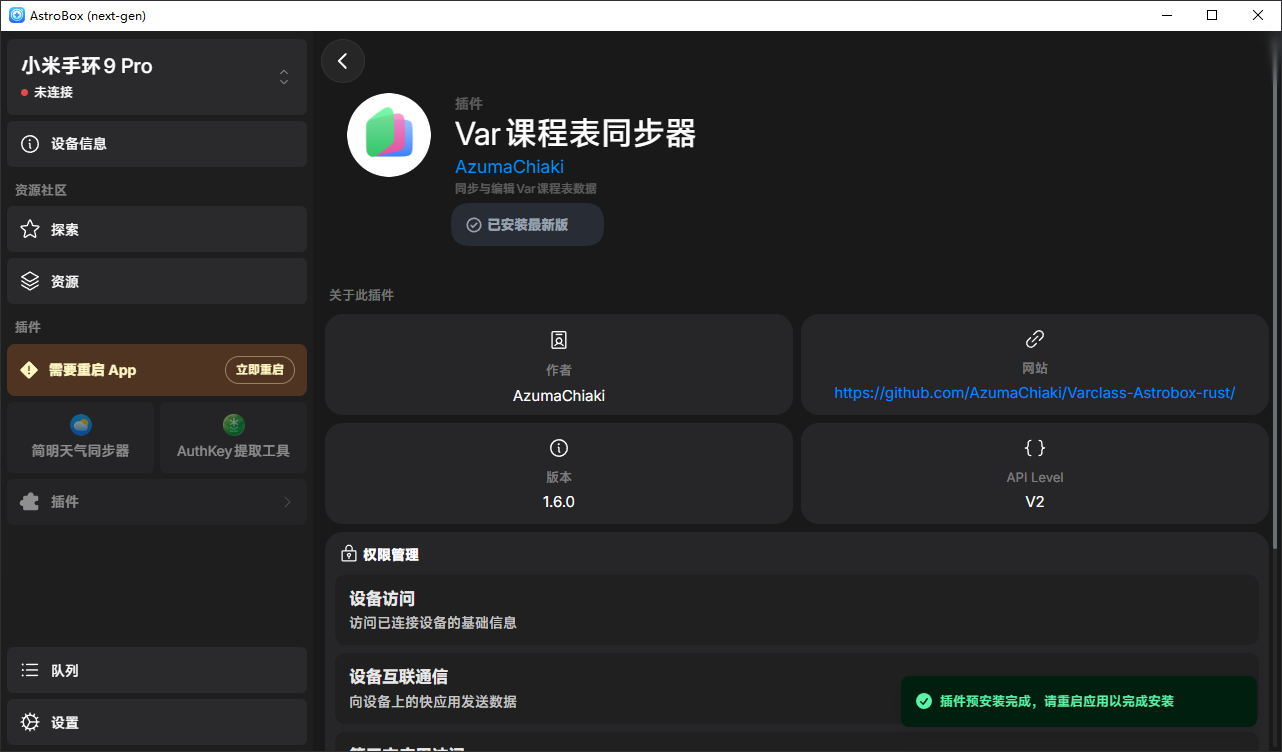
这样就是好了,点击立即重启即可食用.
在正式安装之前 请务必在AstroBox 绑定爱发电账户 若你未绑定爱发电账户 请在 设置 更多账户设置 绑定 在网站内进行绑定 完成后若AstroBox 仍未显示绑定 请尝试重新登录AstroBox 账号
接下来 前往探索 找到Var课程表 点击进入
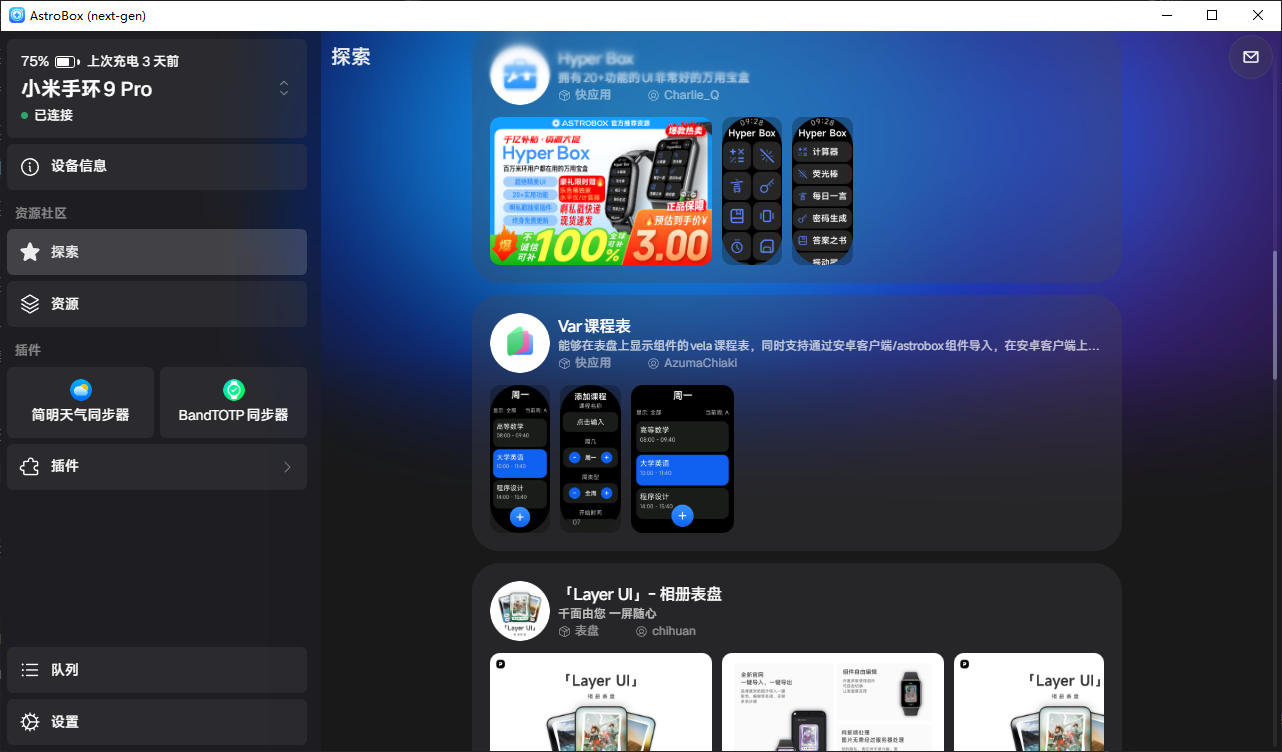
前往爱发电购买
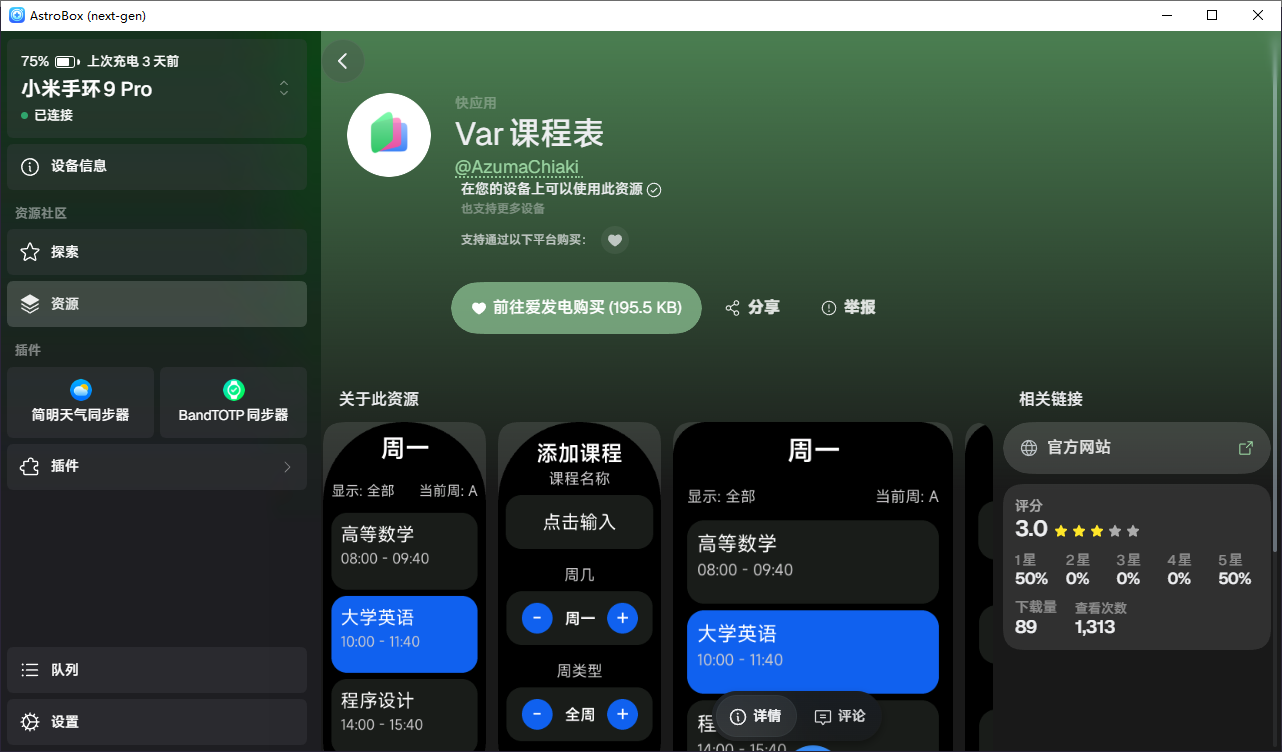
在跳转的网页务必登录账户 若你未登录 请务必登录 若你已登录 请直接购买
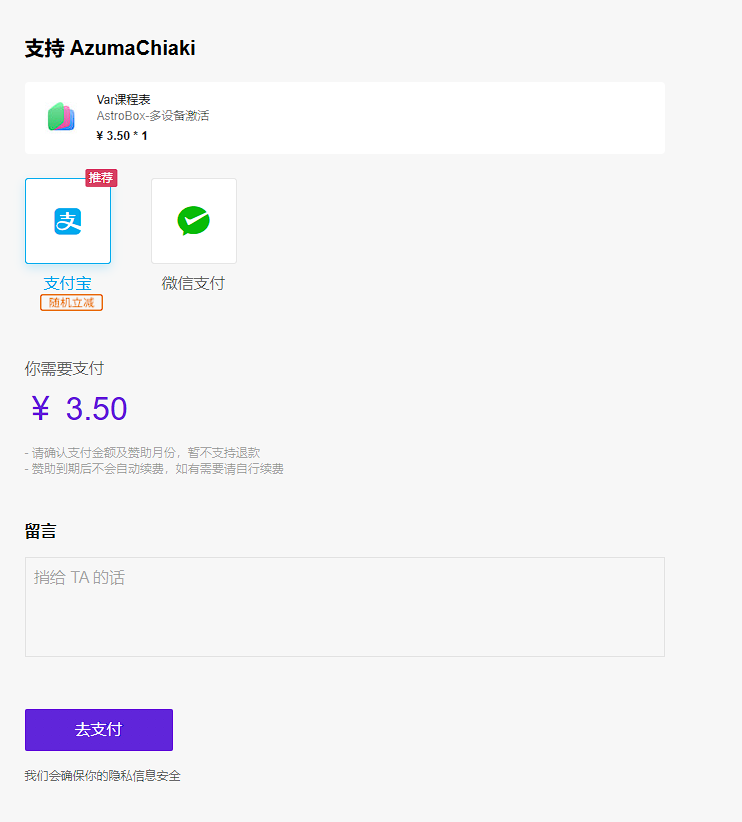
发电成功后如下
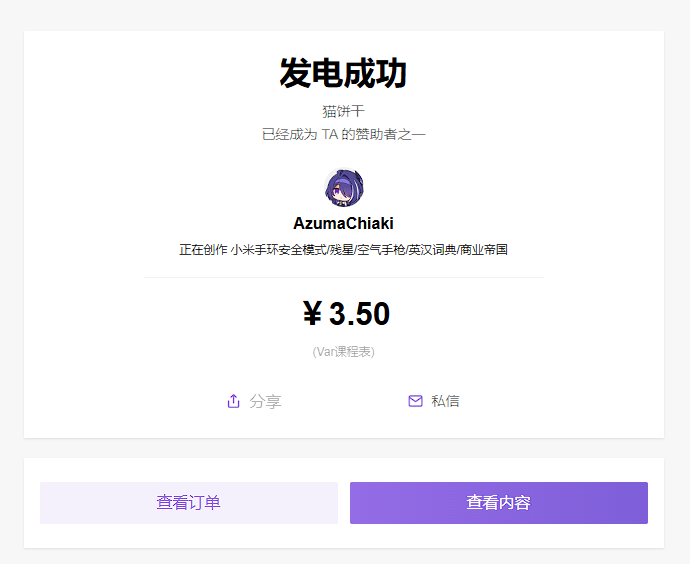
接下来返回至AstroBox 重新进入Var课程表界面 接下来你应该能看到能下载了 单击下载按钮
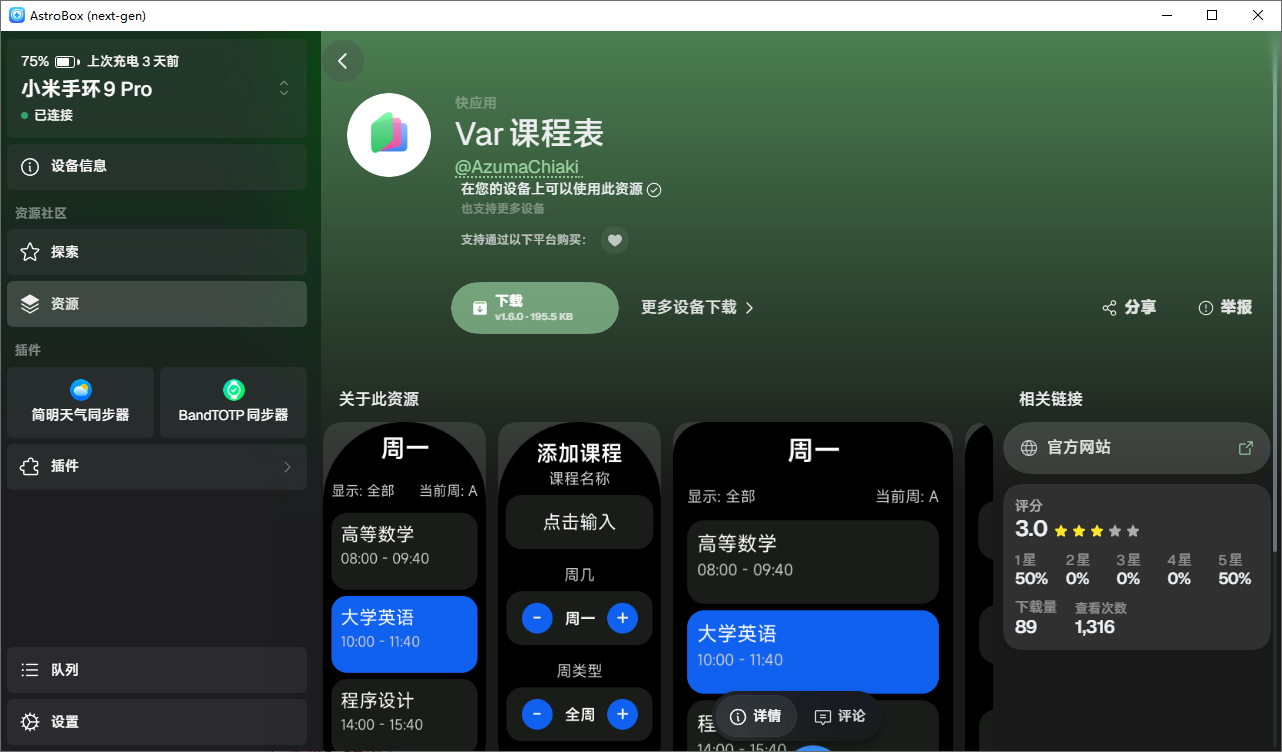
在左侧插件选择Var课程表,点击进入
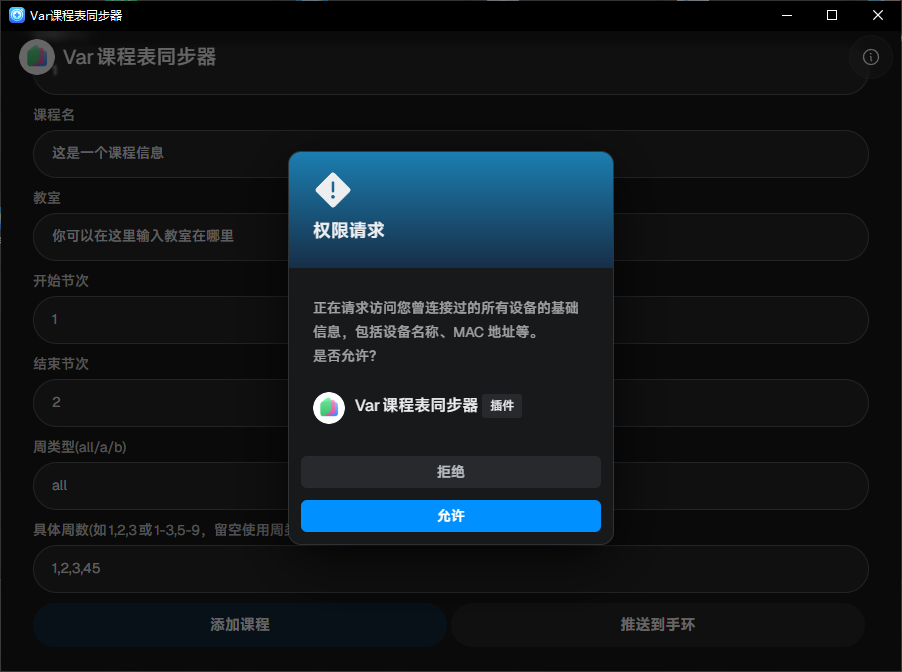
在插件内进行配置课程表 如下
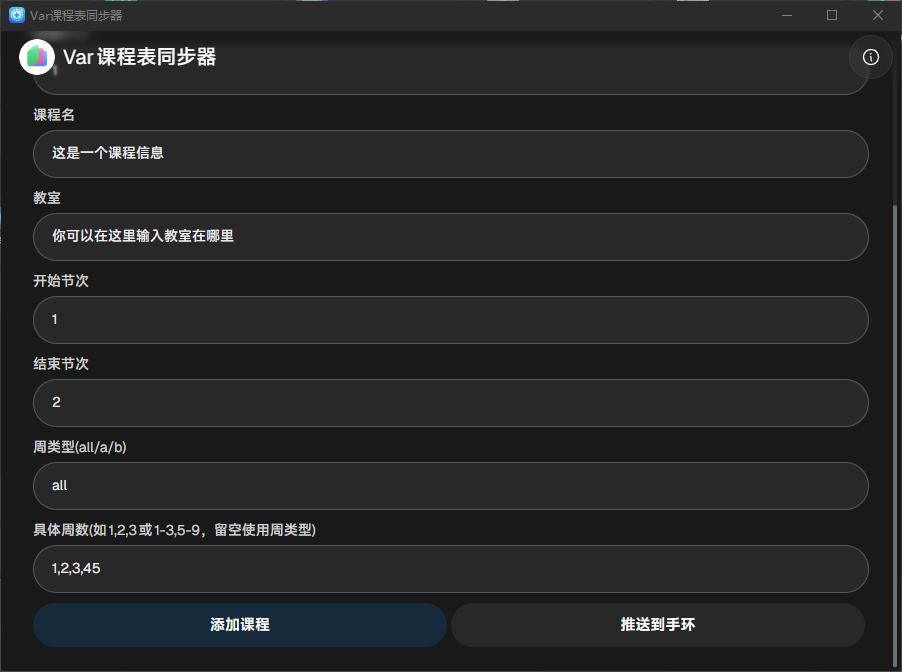
如需配置每周课程表 可进行如下设置
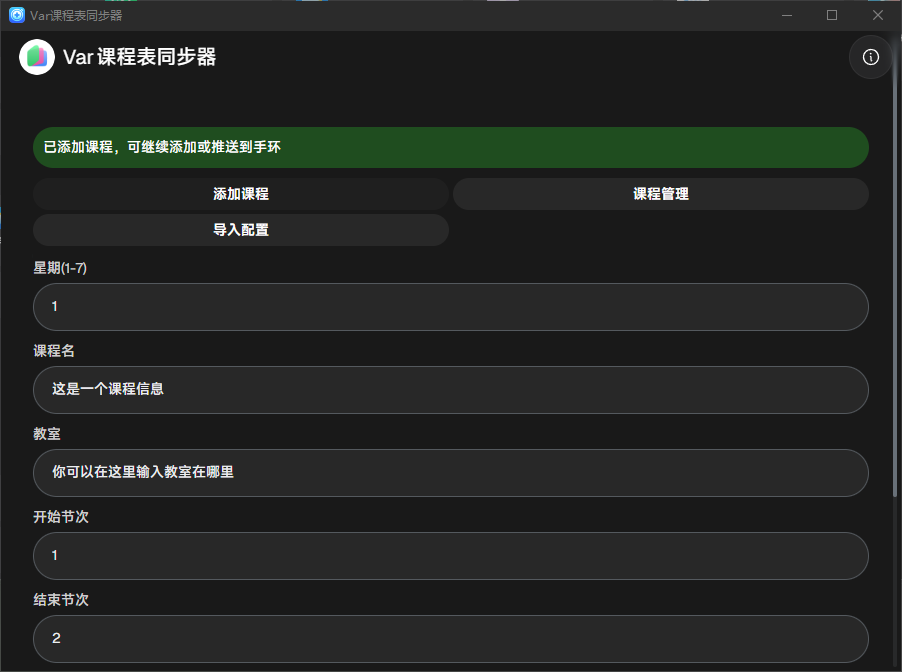
完成后 单击发送 并给予所有权限即可在手环显示
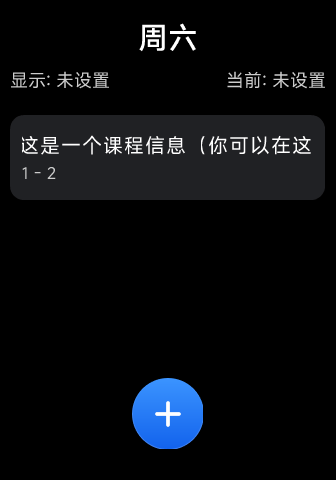
手环上的界面如下所示
这样你就完成了课程表传输和配置课程表
Shell++
打开Astrobox V2,点击插件,会进入到这个界面:
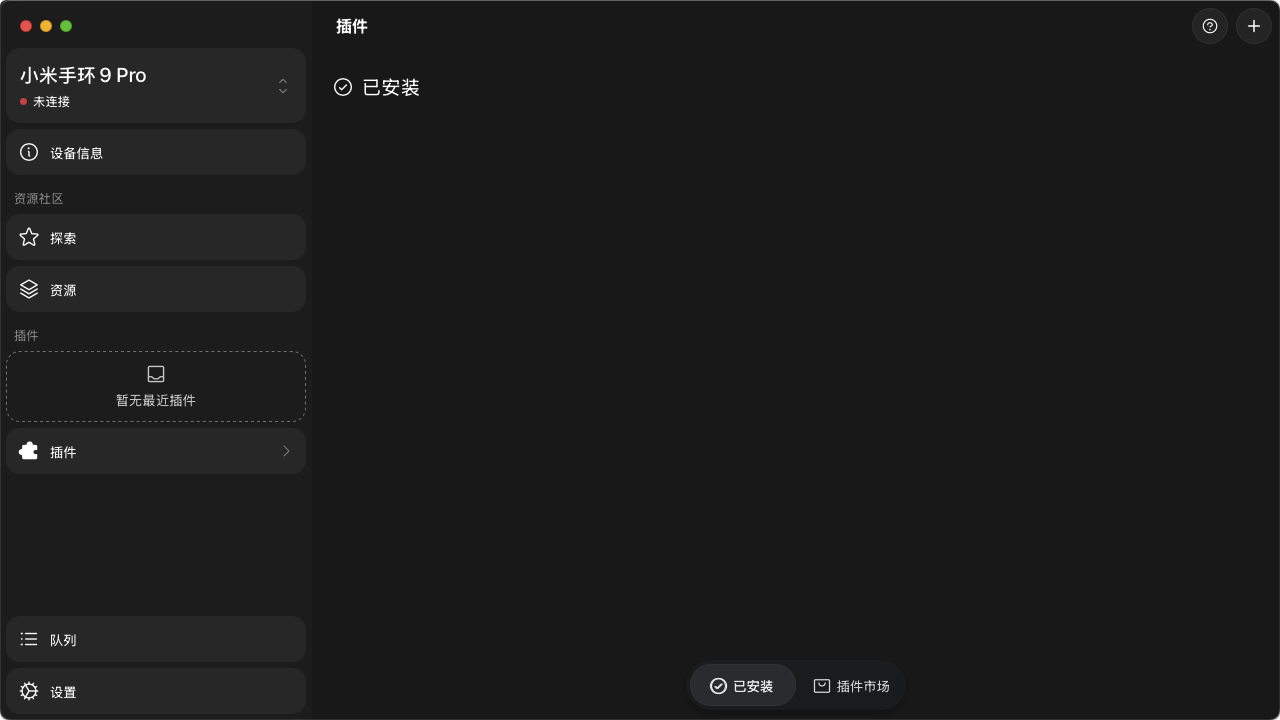
然后点击插件市场,找到Shell++:
点击安装插件
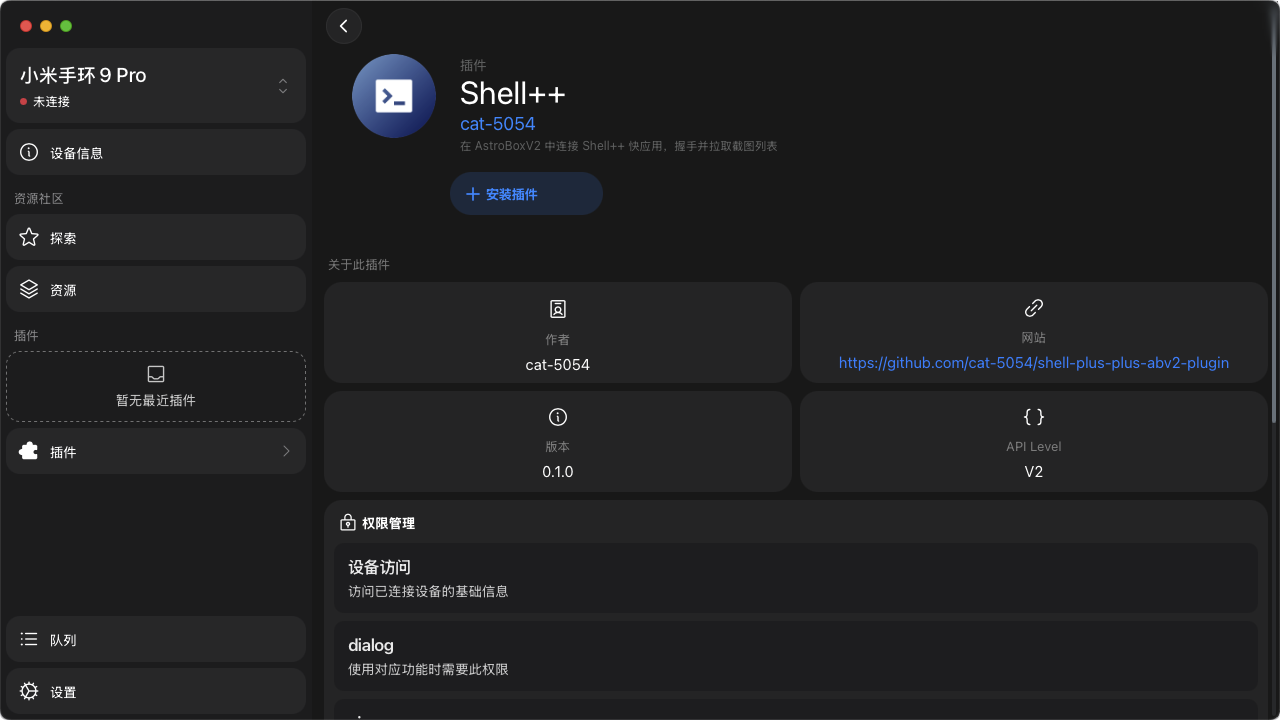
等待安装。
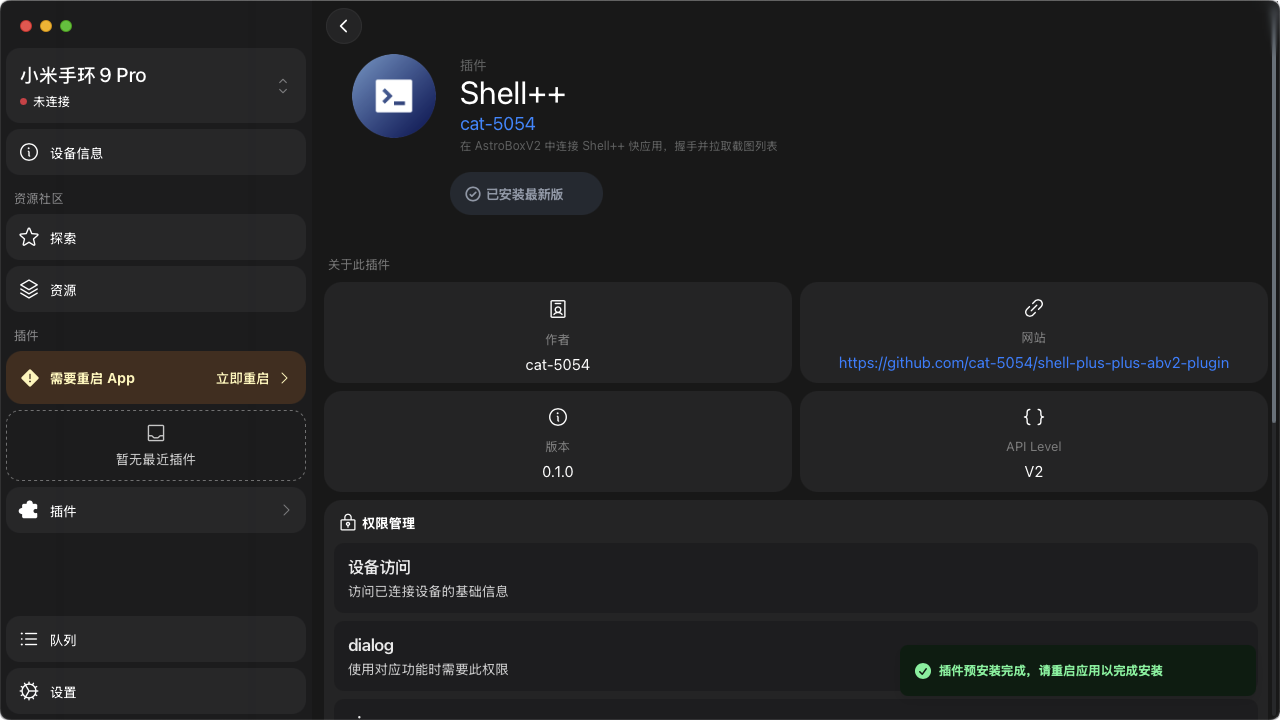
这样就是好了,点击立即重启即可食用.
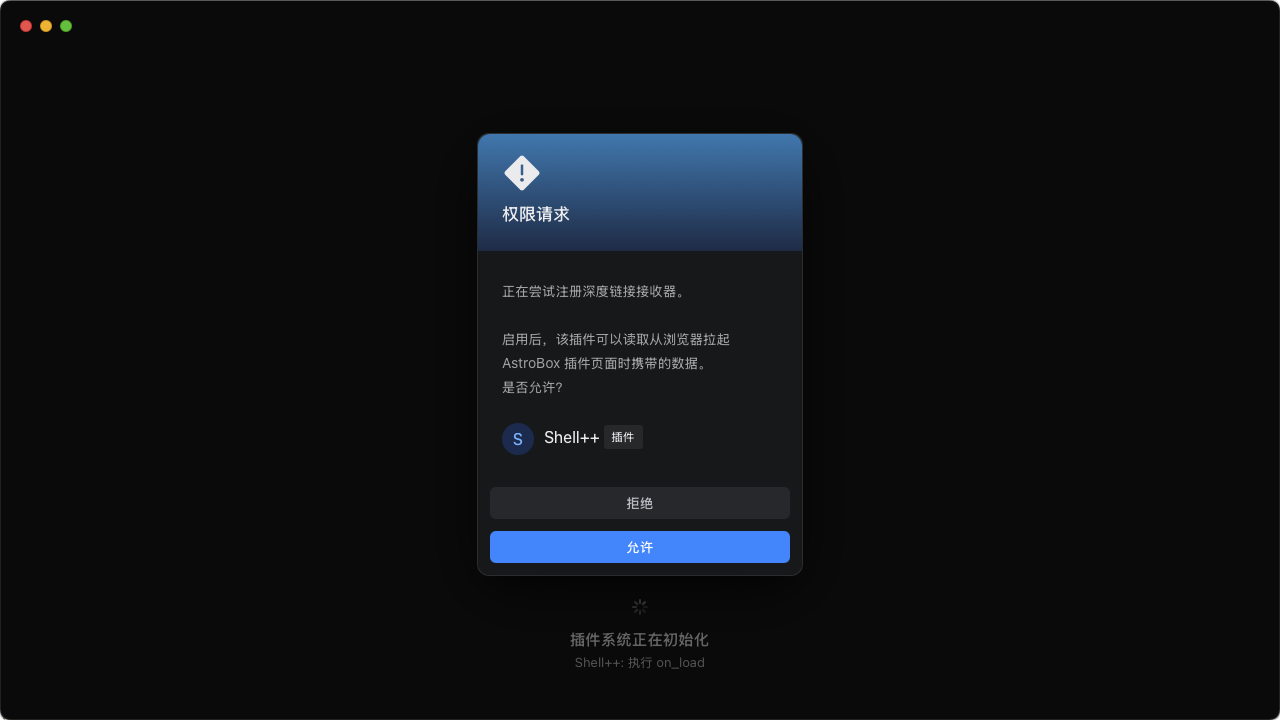
确保给予权限。
接下来 前往探索 找到Shell++ 点击进入
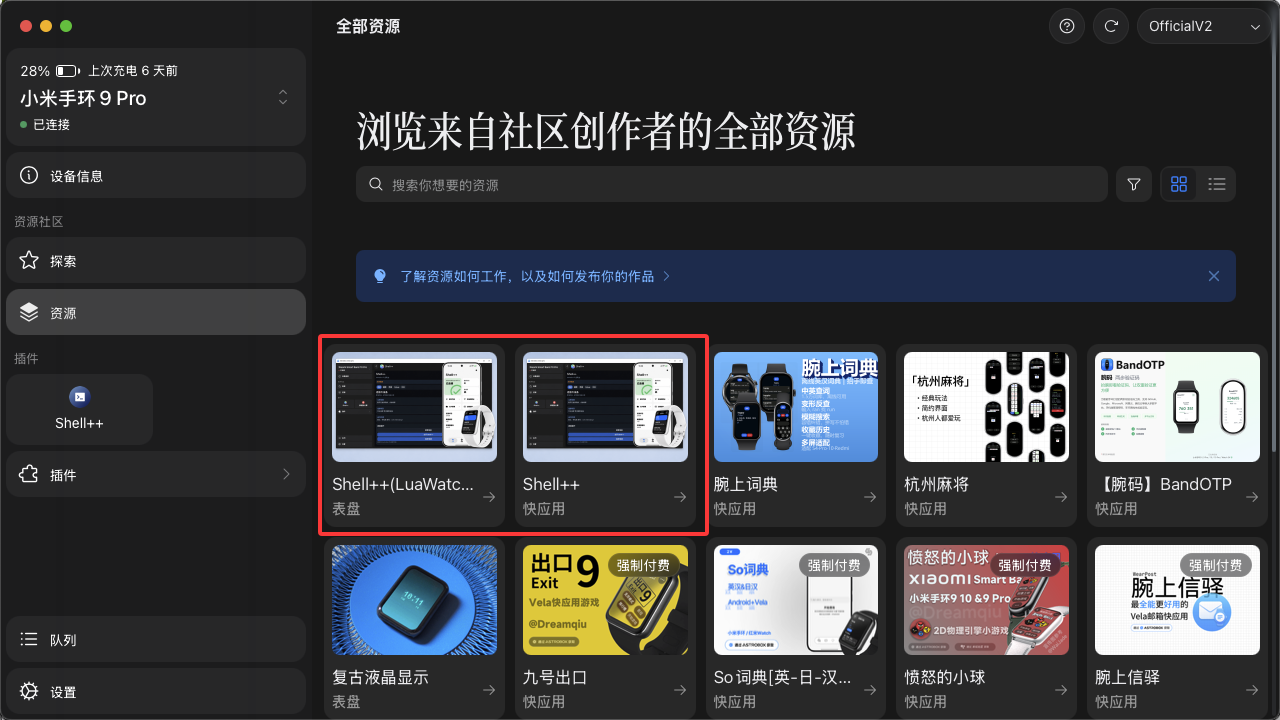
你需要安装配套的东西 两个都要安装
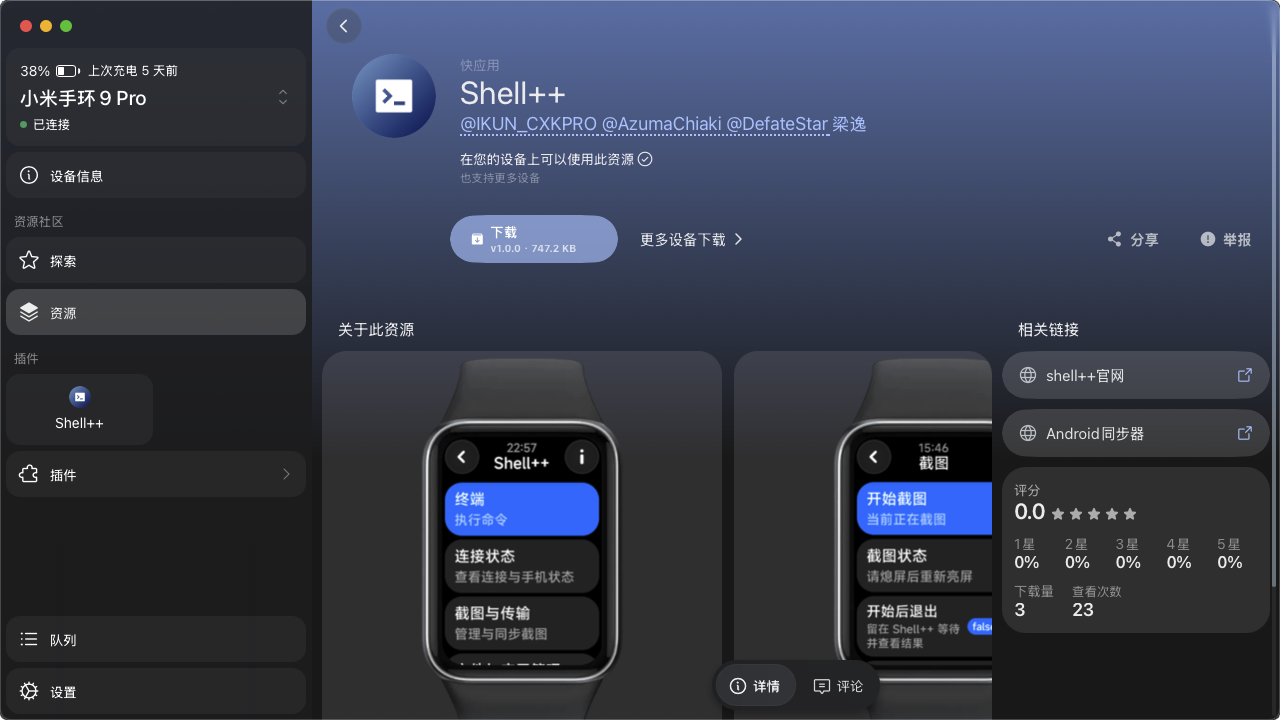
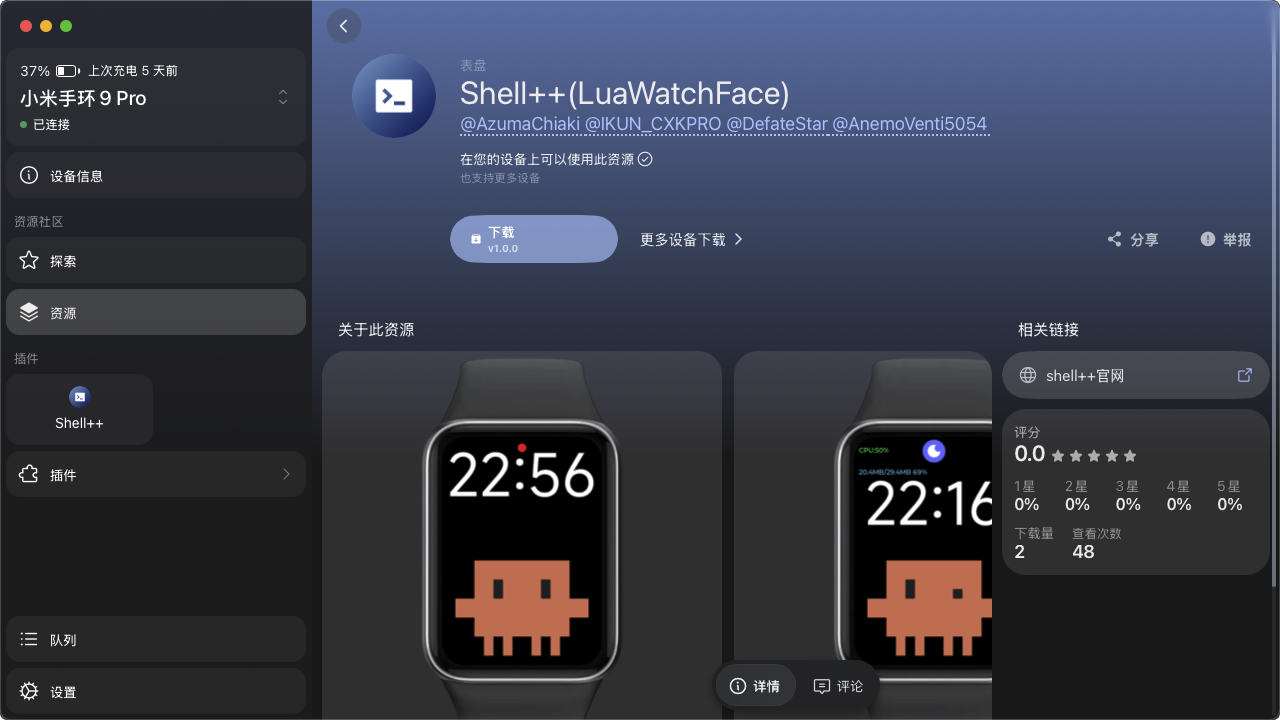
安装完成前往手环端操作
确保手环端处于此界面
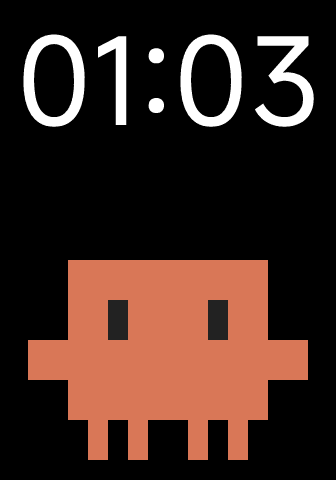
接下来打开设备端Shell++
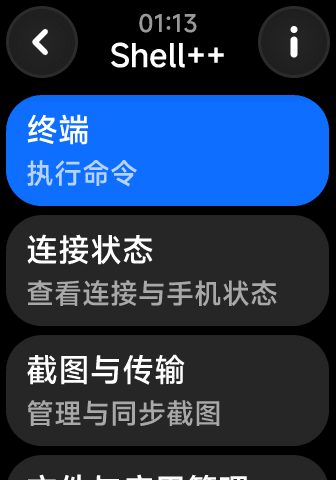
然后退出Shell++
返回到这个页面:
然后点击下面的动图
点击"Start"按钮
然后打开设备端Shell++
找到截图与传输
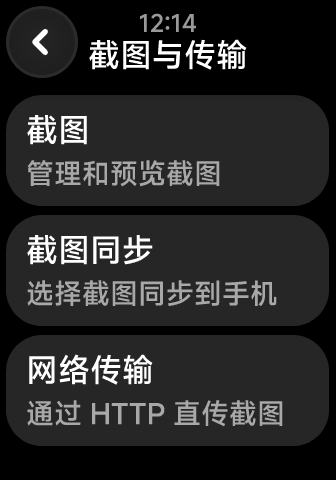
单击截图
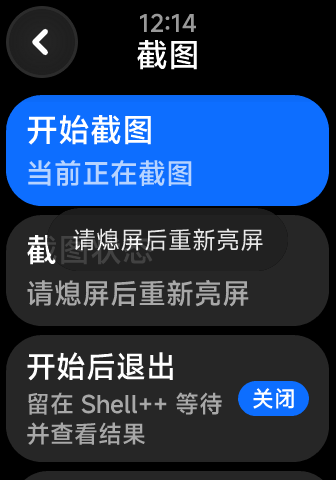
单击开始截图
这个时候 找到需要截图的界面 需熄屏在亮屏 确保在手环设置开启遮盖熄屏
在截图过程中 你的设备将黑屏一段时间并不是卡死或重启 整个过程大概需要10-14秒 15秒后可亮屏则成功截图
接下来你可以去AstroBox 保持设备连接后
在左侧插件选择Shell++,点击进入
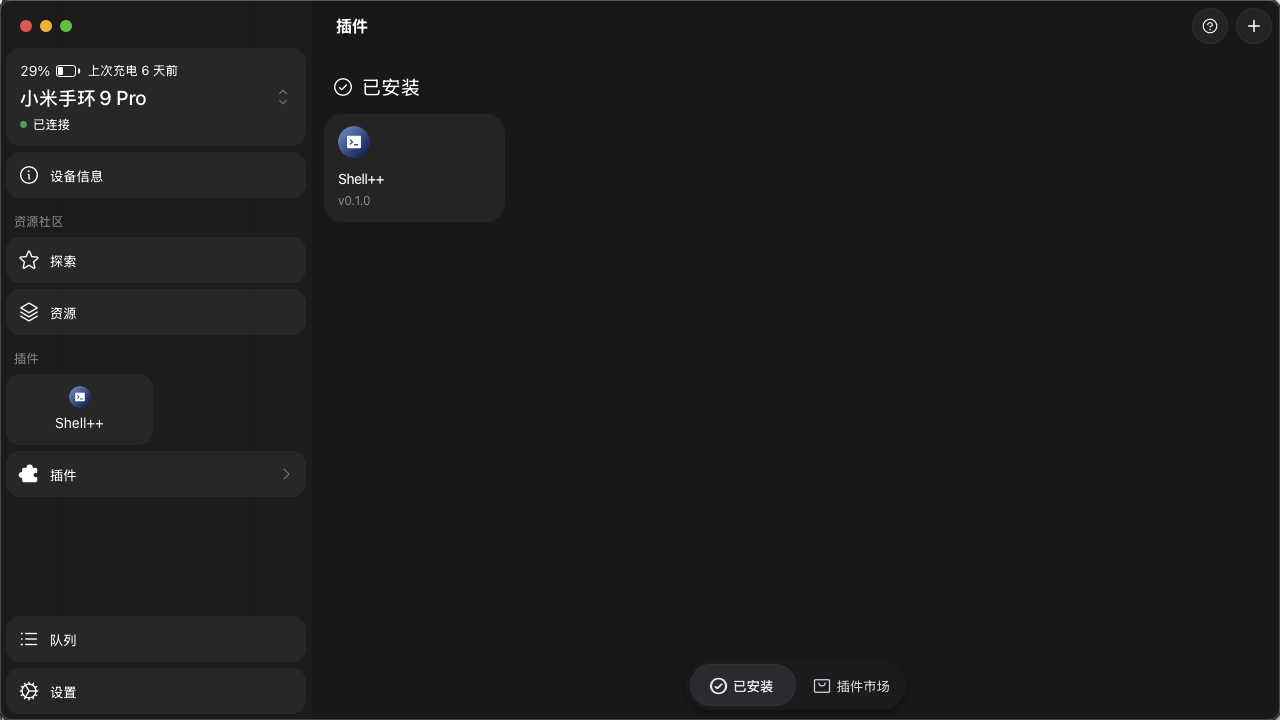
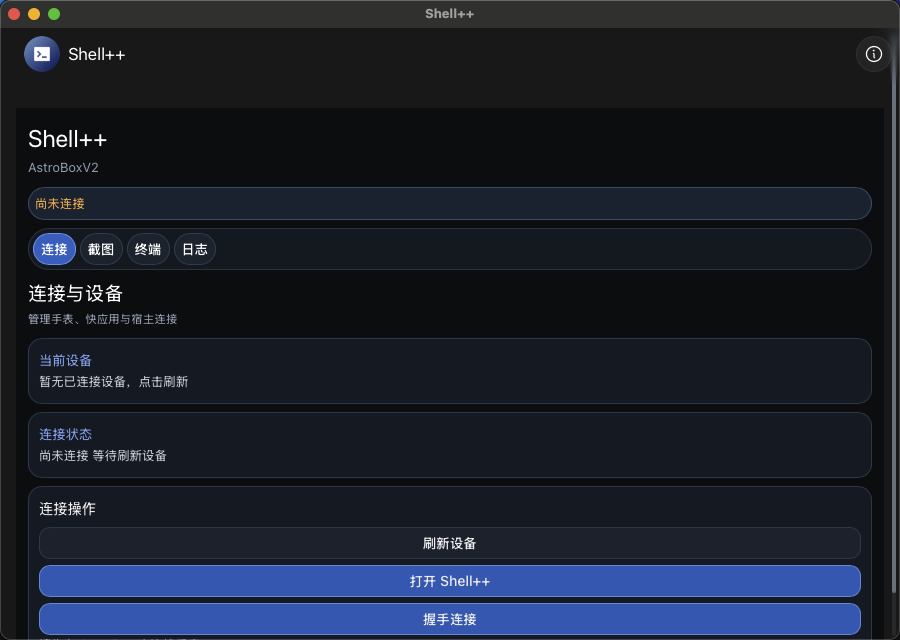
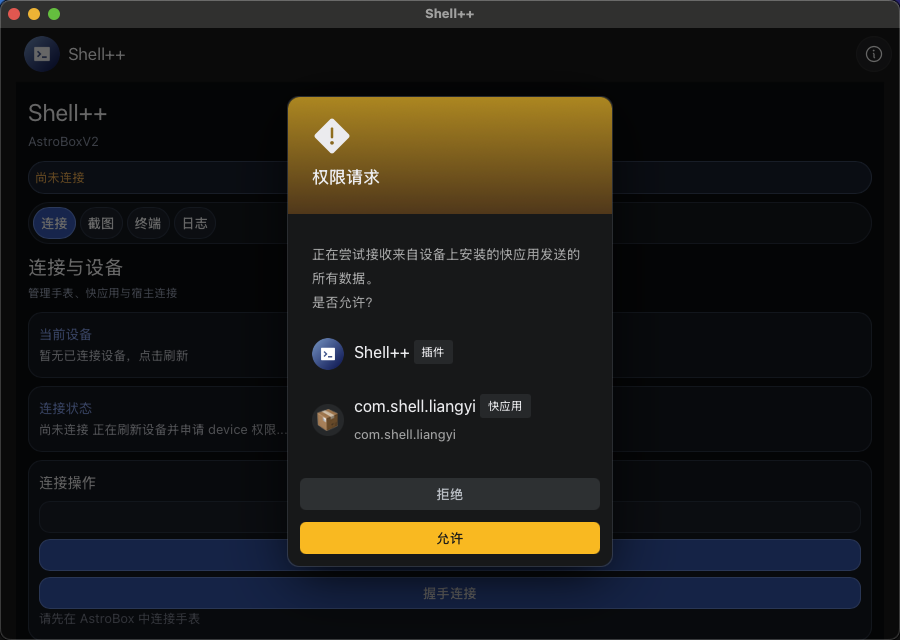
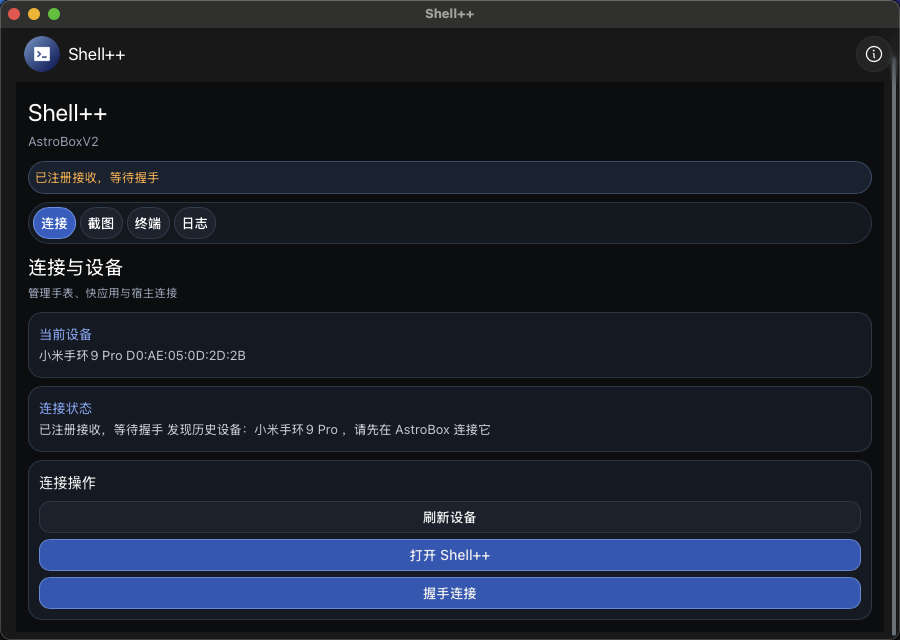
单击刷新设备
并给予允许权限
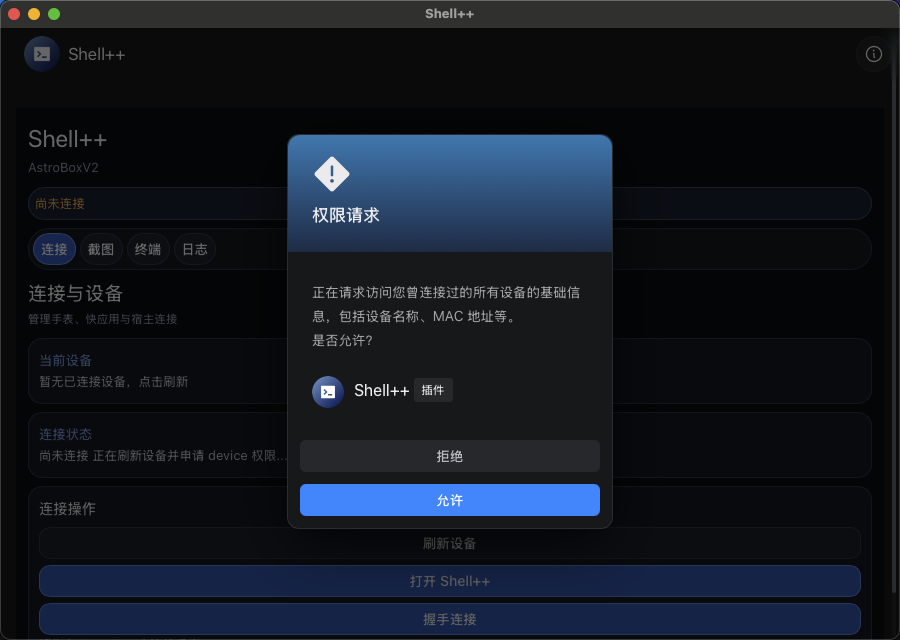
允许快应用关键权限
单击截图
单击拉取截图列表
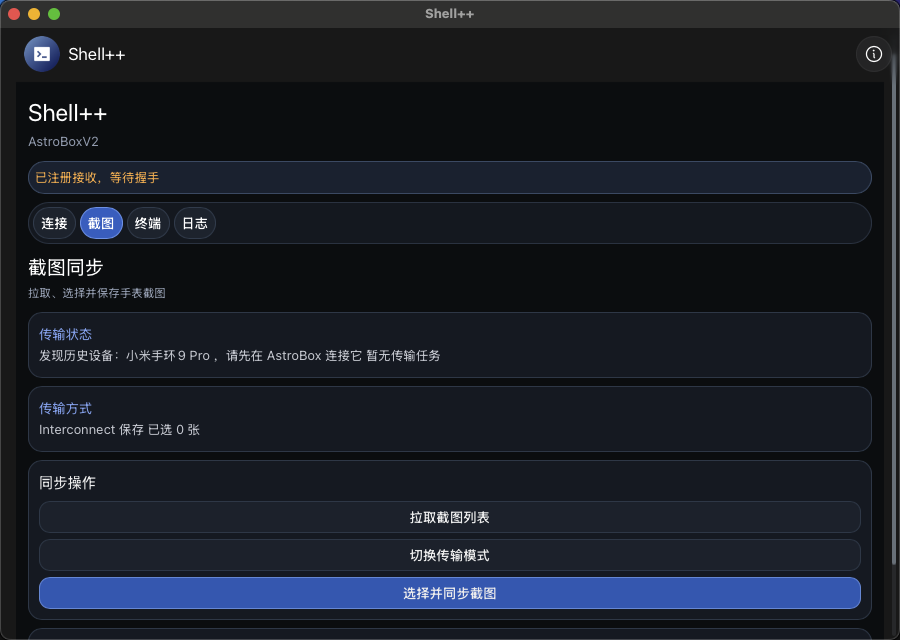
单击选择并同步截图
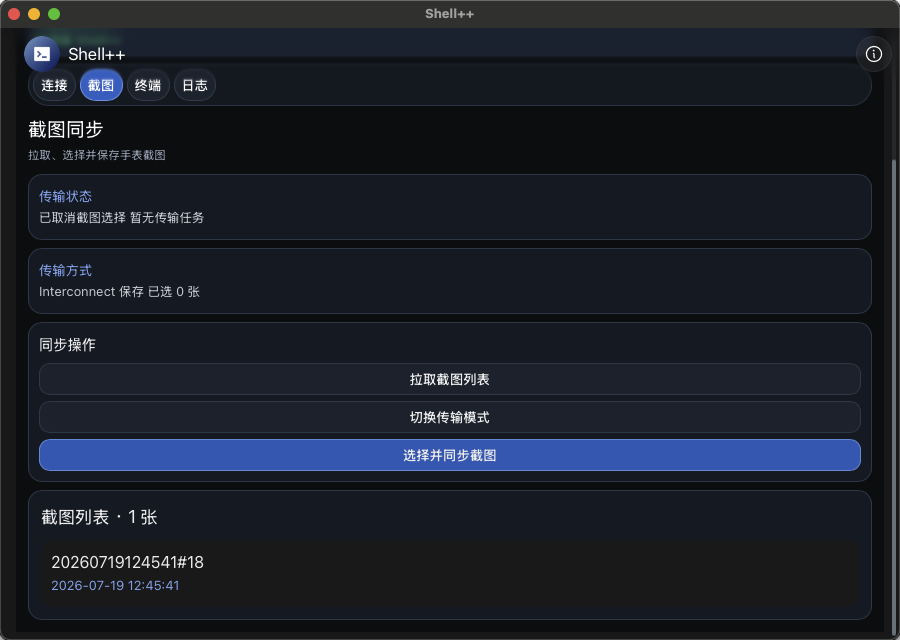
在下面截图列表选中要同步截图图片
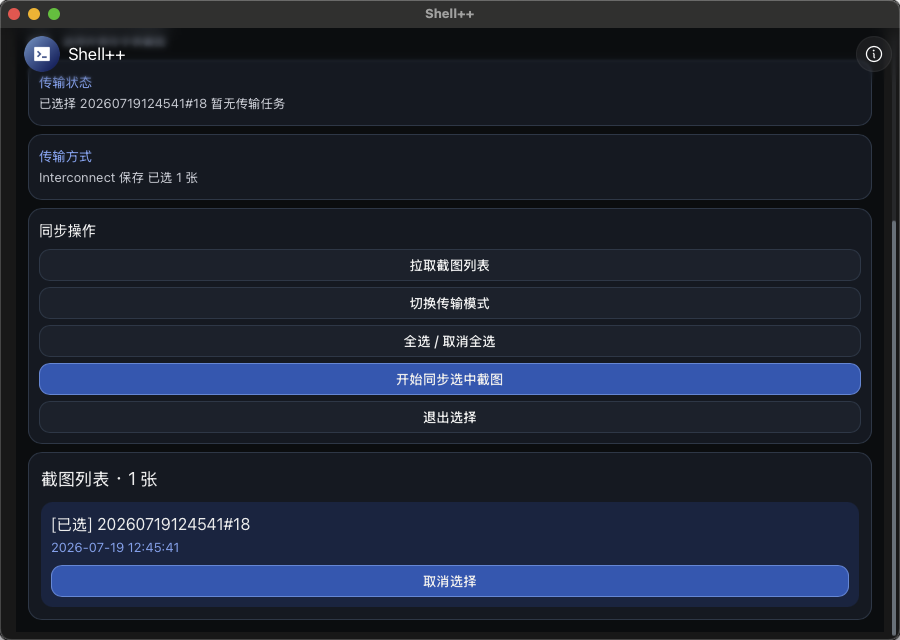
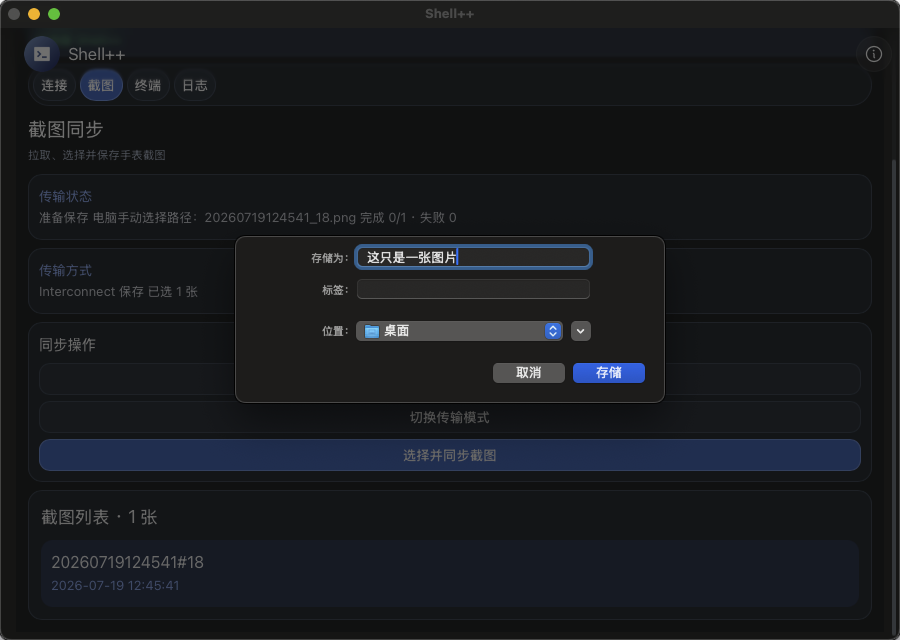
这里选择要保存的路径 单击存储(保存)
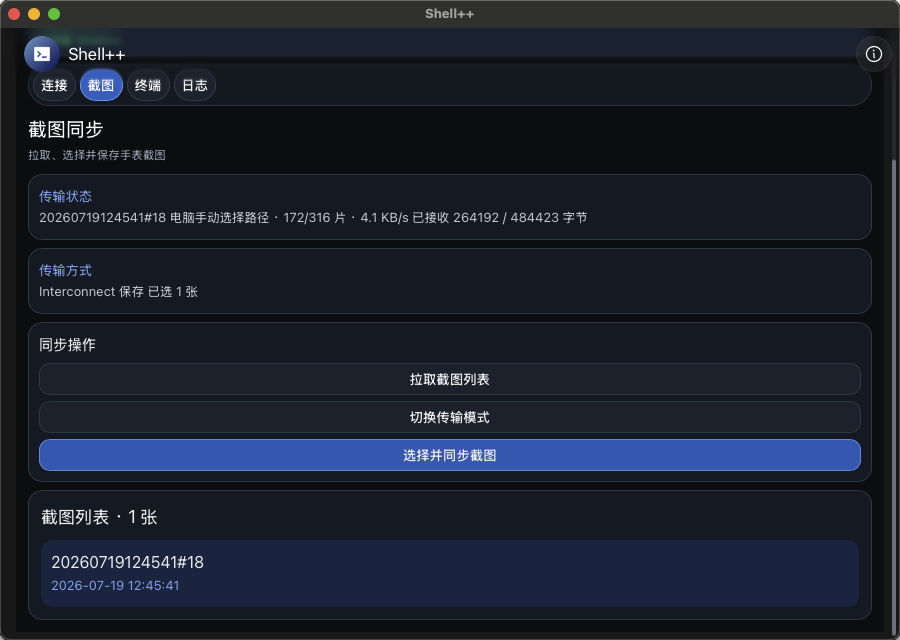
这里保持设备连接后 等待传输即可
保存完成✅
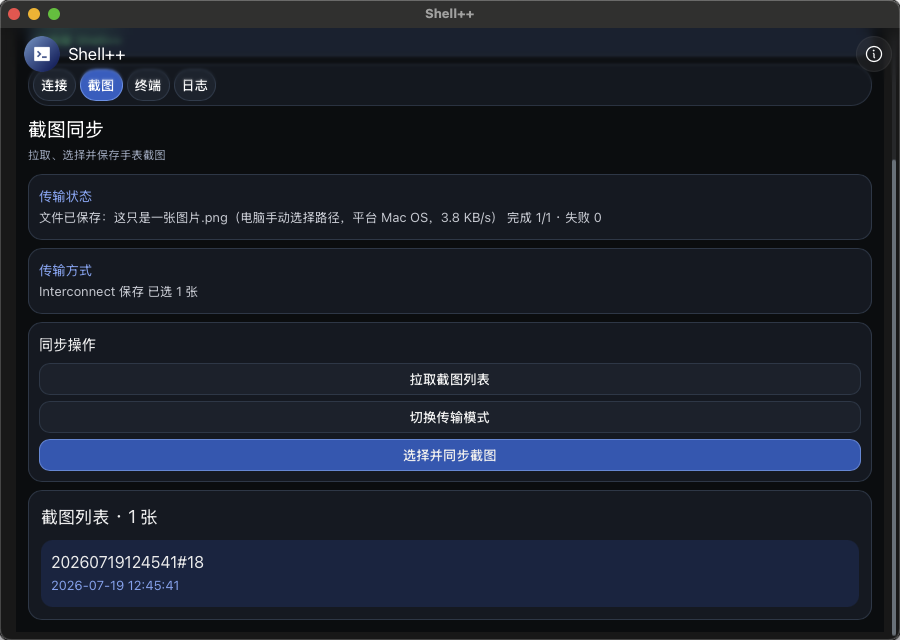
保存后 你可以在保存位置进行查看(Android可前往图库查看)
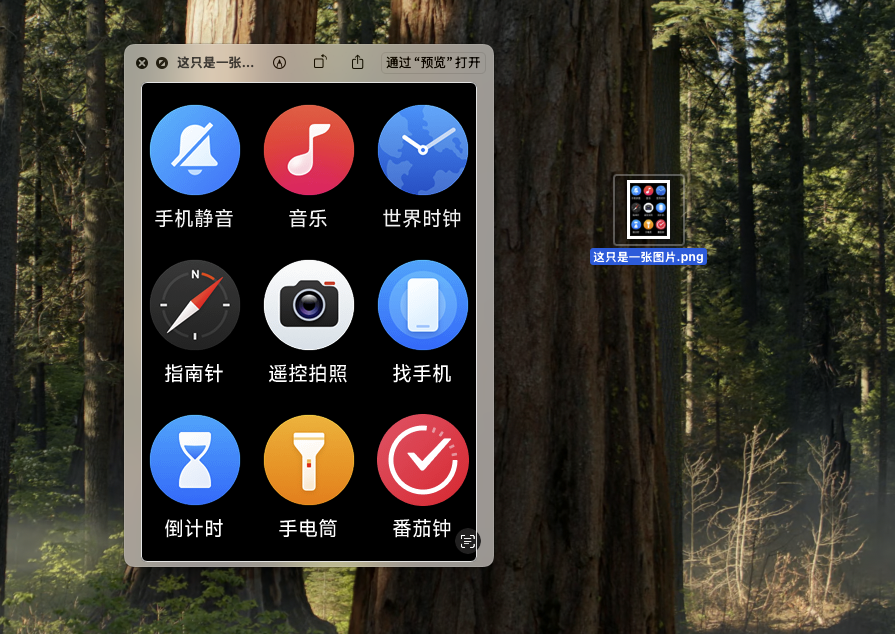
附上一张原图
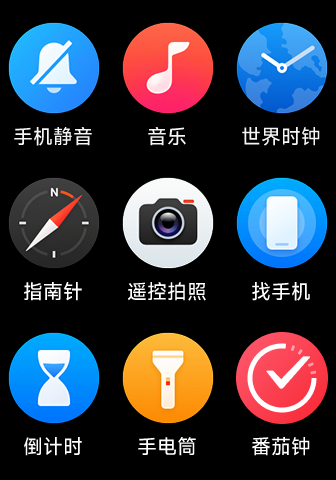
这样你就完成了截图和保存到设备的步骤
腕上漫画同步器
移步至腕上漫画同步器使用教程查看详细教程!
abp安装
打开Astrobox V2,点击插件,点击右上角的+号
选择abp文件,即可安装。
或者将abp文件拖到astroBox的窗口,即可自动安装.
 猫饼干
猫饼干 Roi Feng
 小鱼yuzifu
 IKUN_CXKPRO