
主题
BandBurg使用教程
你需要准备:
- 此网页最低保证兼容设备为:
- 小米手环:9/9Pro/10 及更新产品
- Xiaomi Watch:S3/S4系列 及S系列更新产品
- REDMI Watch 5系列/6 及更新产品
- 一台安装了Edge/Chrome的电脑(支持蓝牙功能)
- 一部安装了Edge/Chrome的非IOS手机
- 此方法仅为应急,工具本身无法获取Authkey,你需要通过其它方式,包括但不限于使用【AstroBox】登录账号同步;或使用【表盘自定义工具】通过【小米运动健康/小米健康研究】日志获取Authkey。
保护你的 AuthKey
AuthKey 是设备连接凭据,应像密码一样保管。不要在截图、帖子、群聊或视频中公开,也不要发送给他人。设备日志中可能同时包含 AuthKey、设备标识和账号相关信息;无法确认网页是否仅在本地处理文件、或不信任其运营者与隐私说明时,不要上传日志。优先使用可信的本地工具或 AstroBox 账号同步方式。
如果 AuthKey 可能已经泄露,请删除第三方工具中保存的设备,并根据设备支持情况在官方应用中解除后重新绑定设备或重置连接凭据。
如何进入BandBurg:
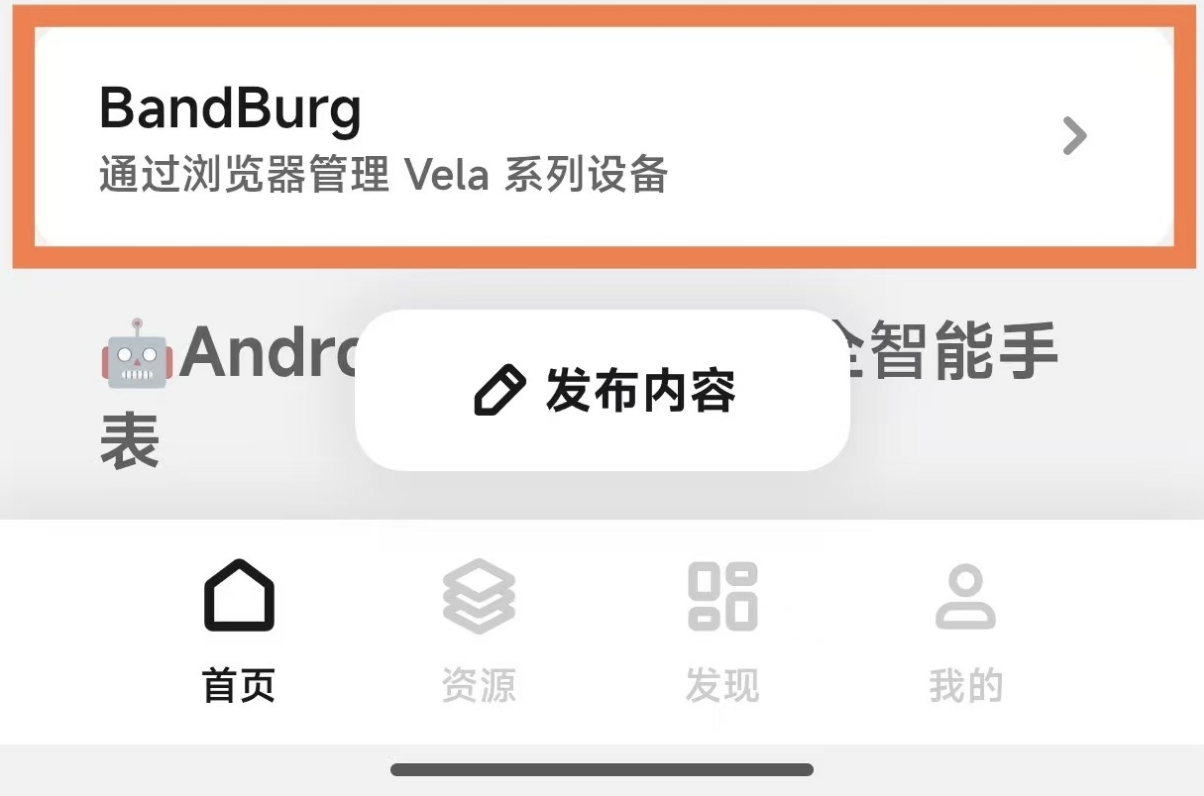
进入bandbbs.cn【米坛社区】主页,下拉到【实用工具】分类,内含【BandBurg】栏目,点击按钮
如何获取你的AuthKey
表盘自定义工具:
- 首先进入
"小米运动健康" - 点击下面的
"我的" - 向下滑动,点击
"关于" - 点击若干次橙色logo
- 看到提示的时候,点击
“确认” - 打开表盘自定义工具,选择下方的"工具"
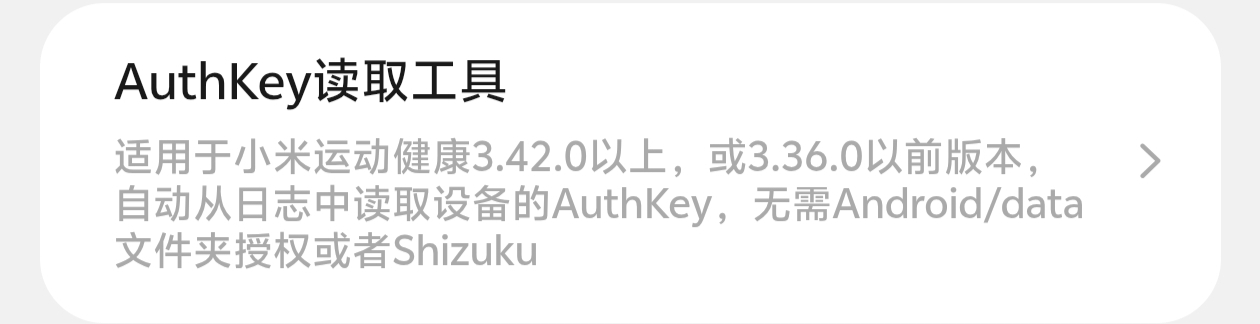
- 选择“AuthKey读取工具”(如图所示)
- 进入后,点击
"开始读取" - 点击
"复制" - 返回 选择“蓝牙一键安装”
使用网页获取AuthKey
网页提取仅适合你能够确认其处理方式和可信度的服务。选择日志前,请先确认页面是否在浏览器本地处理文件;无法确认时请改用本地工具。
- 首先你需要打开小米运动健康App 随后单击下方“设备”进行同步
- 显示“设备数据同步成功”后 单击下方“我的” 下滑找到“关于”点进去之后
- 快速单击“小米运动健康”橙色圆圈图标至少10次 然后会弹出的窗口中单击确定
- **打开此链接https://ikun-cxkpro.top/miwear-auth ** (iOS不要尝试连接!因为不支持!)
- 进去网页后选择“点击选择或拖拽日志ZIP文件到此处”
- 进入选择文件界面选择左上角三条杠 “下载”没有的选择自己的手机型号 进入Download/wearablelog
- 选择数字开头、以
.zip结尾的日志文件。提取完成后只在当前设备上复制和使用 AuthKey,不要保存到网盘、公开剪贴板或聊天软件。
如何连接你的设备
返回网站-点击【添加新设备】按钮

连接时 请将设备切换至连接新手机模式
REDMI Watch 6之前发布的表环产品:
【设置】-【系统操作】-【连接新手机】
REDMI Watch 6及之后发布的表环产品:
【设置】-【我的设备】-【连接新手机】
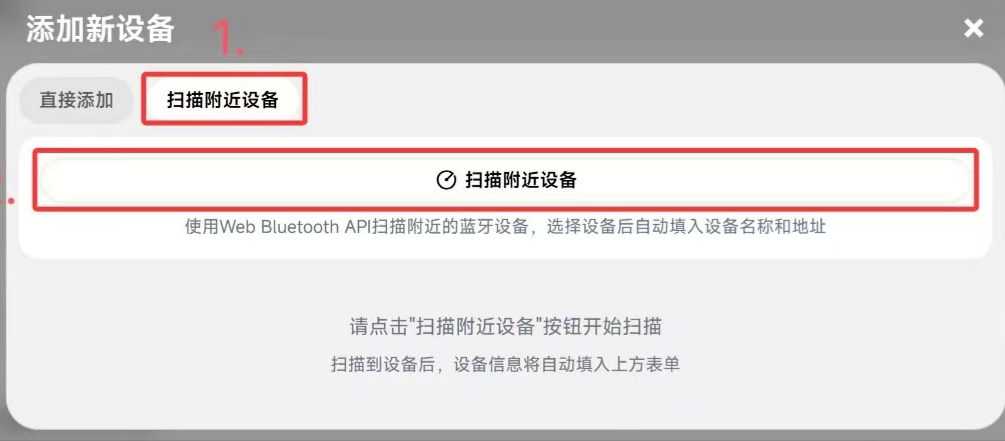
点击【扫描附近设备】- 【扫描附近设备】
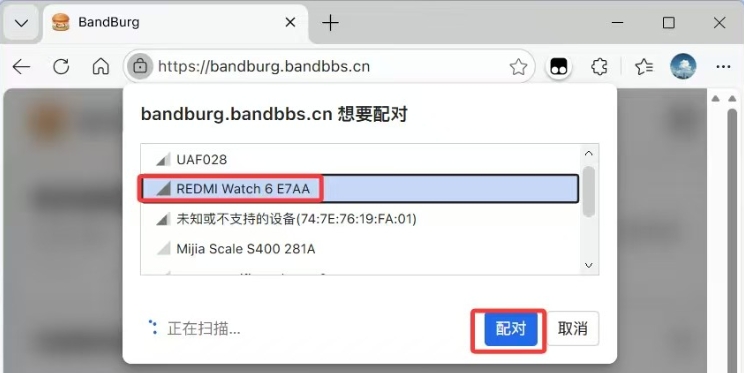
在弹窗中选中你要绑定的设备,点击【绑定】
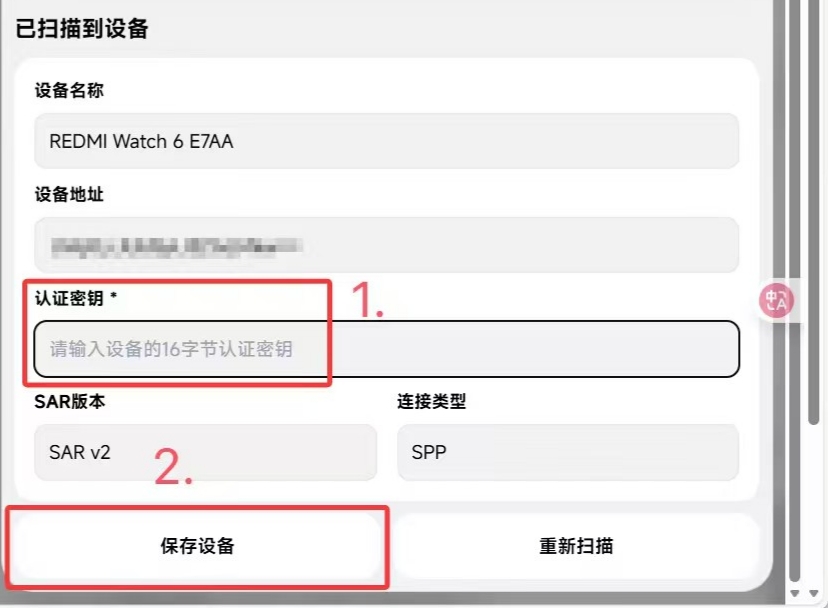
填入你的Authkey,点击保存设备
进入【已保存的设备】分类,找到你要连接的设备,点击【连接】
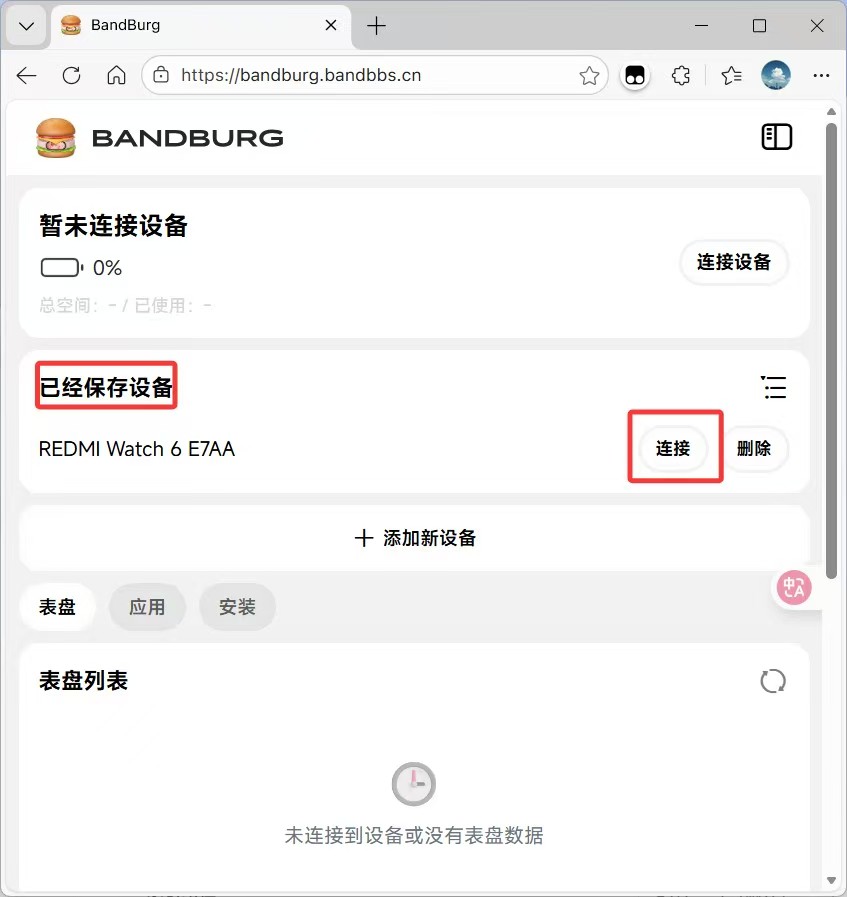
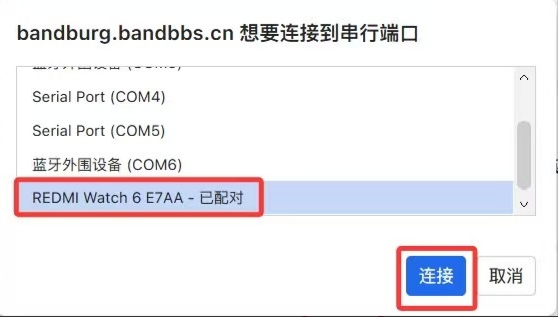
PS.如果首次使用设备连接,需要先前往设备蓝牙连接此设备
在弹出的框选择要连接的设备,点击连接
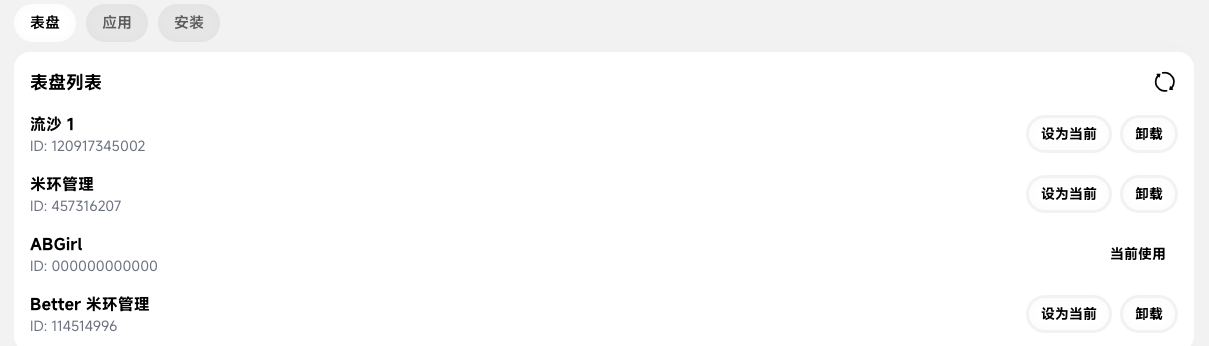
连接成功,点击下方区域可管理表盘、应用。和安装表盘、应用、固件。
 猫饼干
猫饼干 Roi Feng
 IKUN_CXKPRO