
主题
如何降级、平刷、升级你的手环、手表教程
所需工具:
- 小米运动健康 App
- Notify For Xiaomi
- 一台需要降级或者升级的设备
- 系统固件文件
提示:
- 本教程仅以小米手表 S4 41mm 版演示操作界面,不代表相同步骤或固件适用于其他型号、地区版本或硬件版本。
- 固件刷写可能造成数据丢失、无法开机、无法连接、OTA 失败或失去官方售后支持。无法确认兼容性时,请停止操作并优先咨询设备厂商或对应固件维护者。
刷写前必须确认
- 核对设备的完整型号、地区版本、硬件版本、当前系统版本和目标固件版本。名称相近的设备也不能混用固件。
- 只使用官方渠道或能够核实维护者与来源的固件。若发布者提供 SHA-256 等校验值,必须在刷写前完成校验;文件来源或完整性无法确认时不要刷写。
- 先在小米运动健康中完成数据同步,并备份无法重新获取的重要数据。刷写和恢复出厂都可能清除设备数据。
- 设备电量建议不低于 60%,手机或电脑保持充足电量和稳定蓝牙连接。刷写期间不要关机、重启、离开连接范围或强制结束应用。
- 提前准备对应型号的恢复方案和官方售后联系方式。本文不提供跨型号刷写、拆机短接或绕过安全校验等救砖操作。
教程:
从下方链接下载并安装Notify For Xiaomi (见附录-2)
配对及连接设备
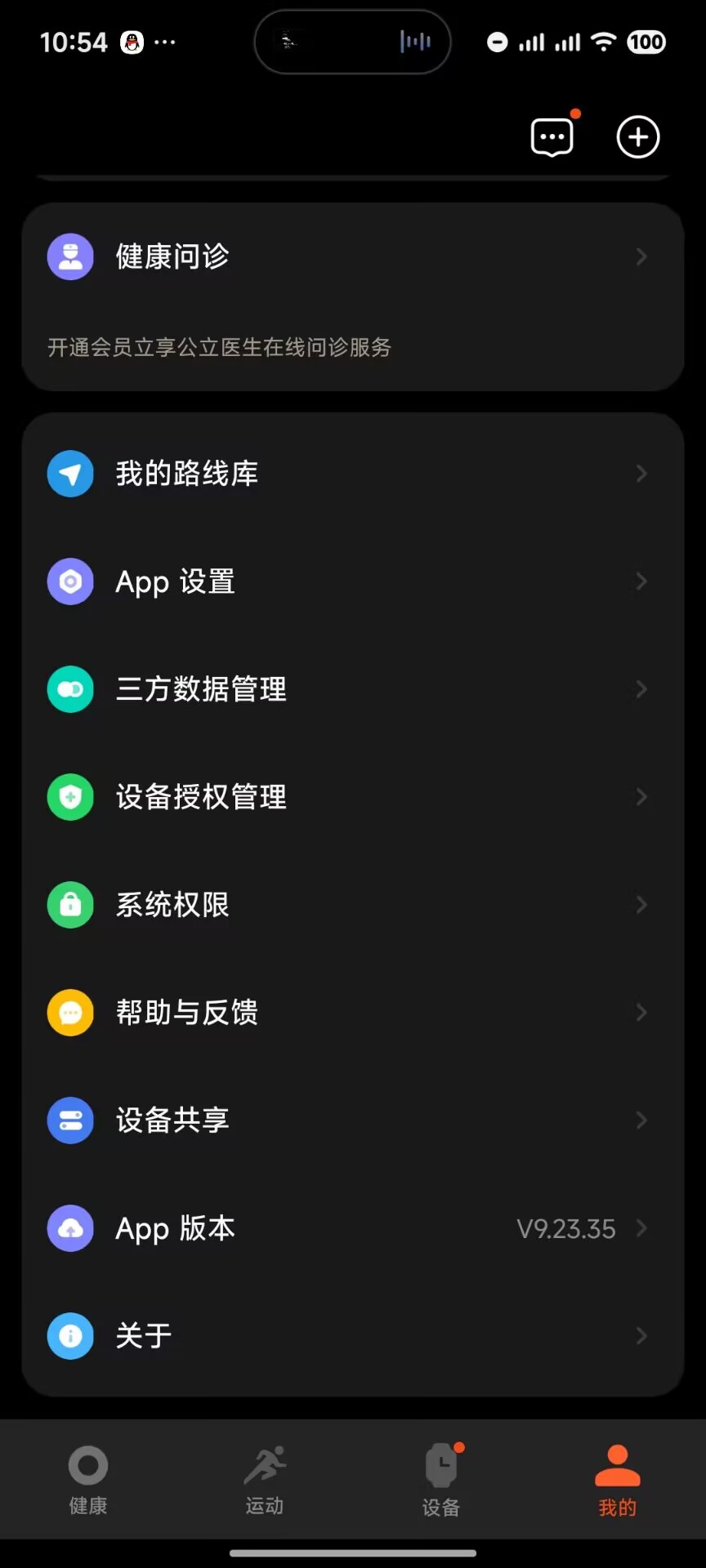
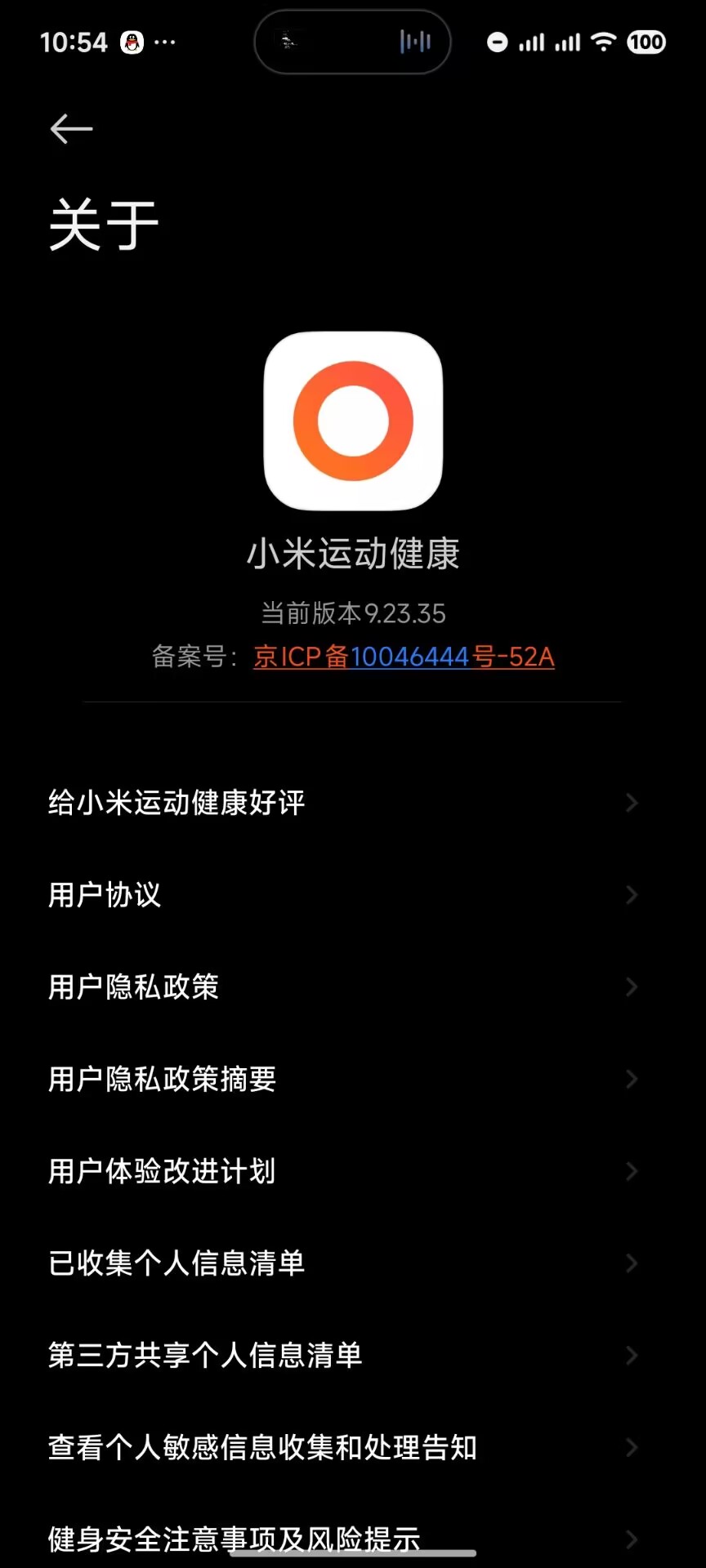
首先打开“小米运动健康”,点击下方“我的”->“关于” 点击橙色圆圈logo 图标 10次 并单击确定
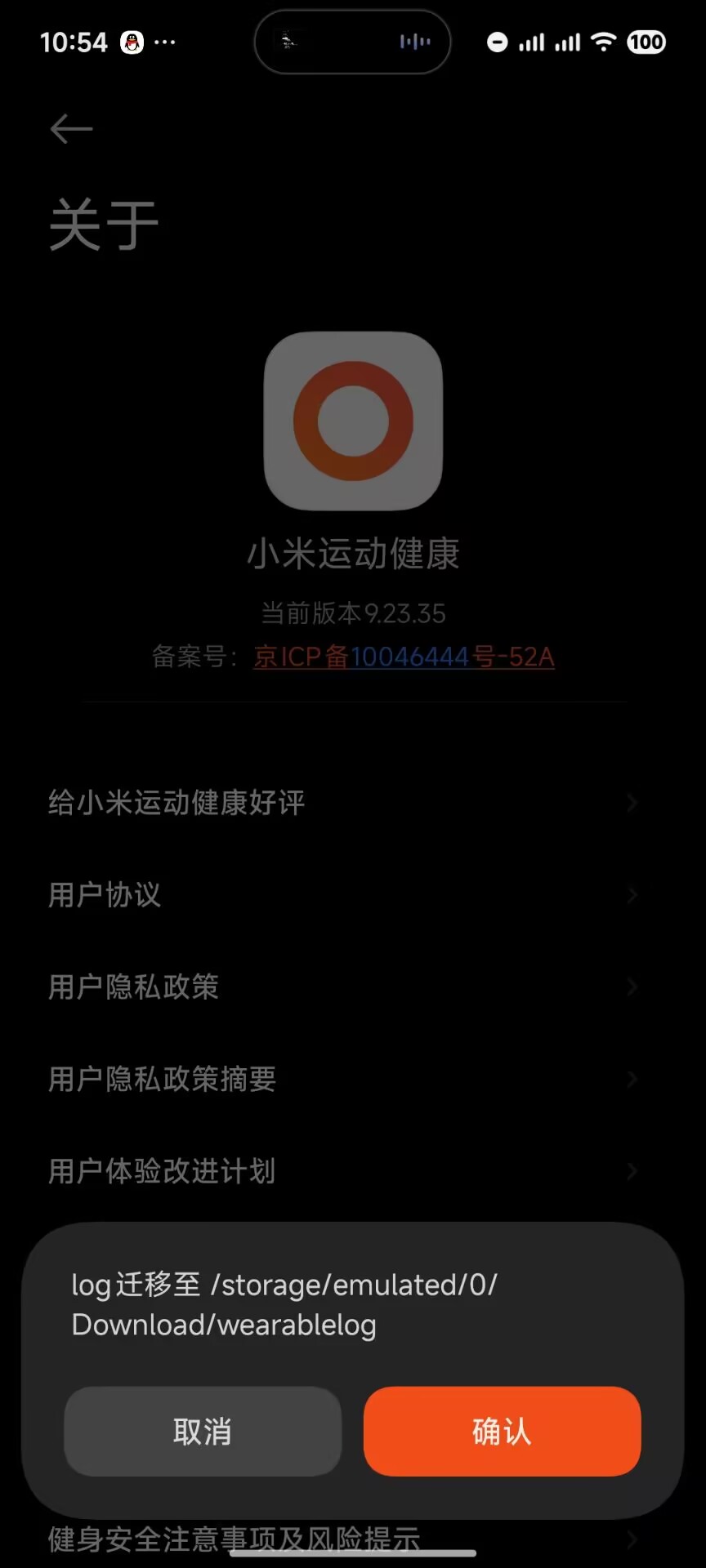
接着 打开“Notify For Xiaomi”,赋予权限,然后它会让你单击“导入文件”,
点击它,点击确定,然后会弹出一个界面,找到Download文件夹,打开wearablelog文件夹,选择“单击使用此文件夹”
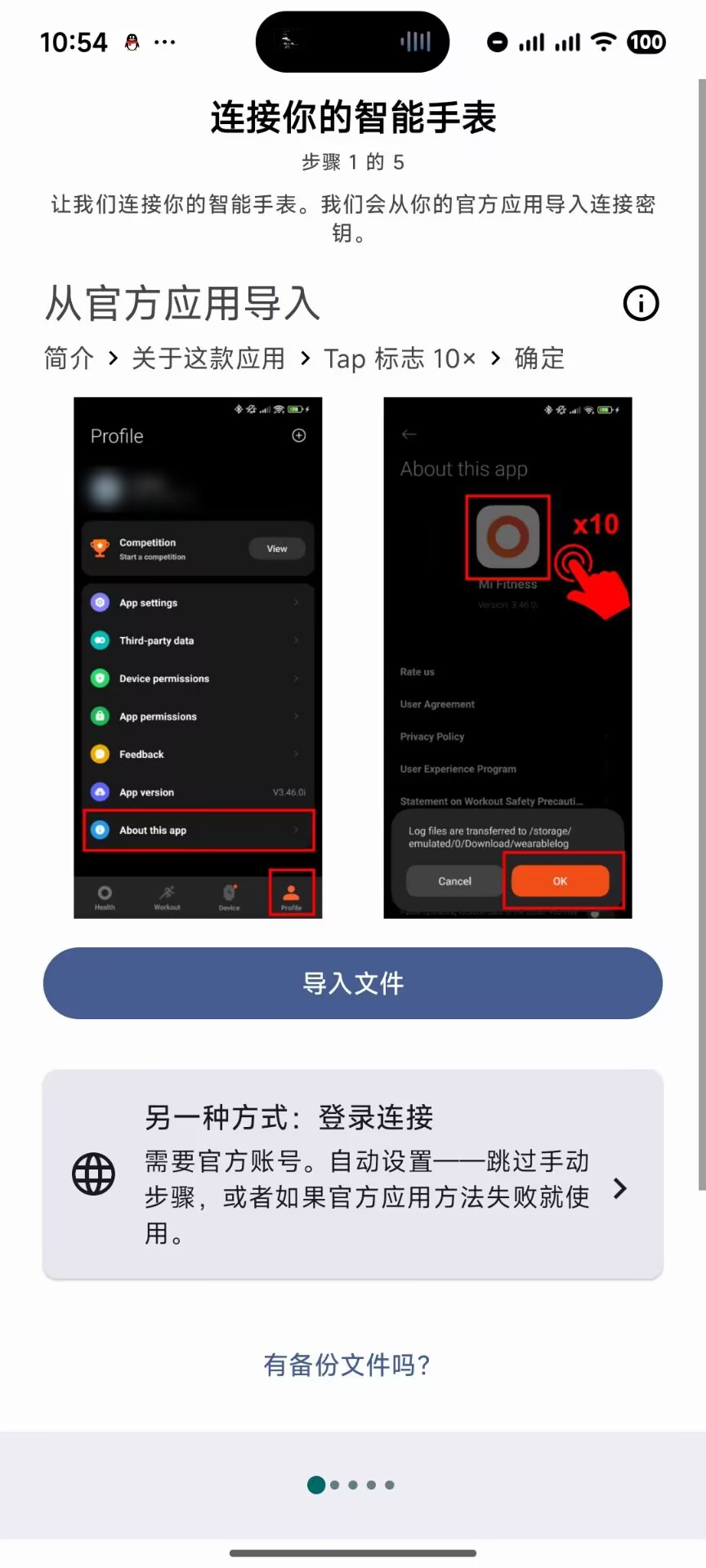
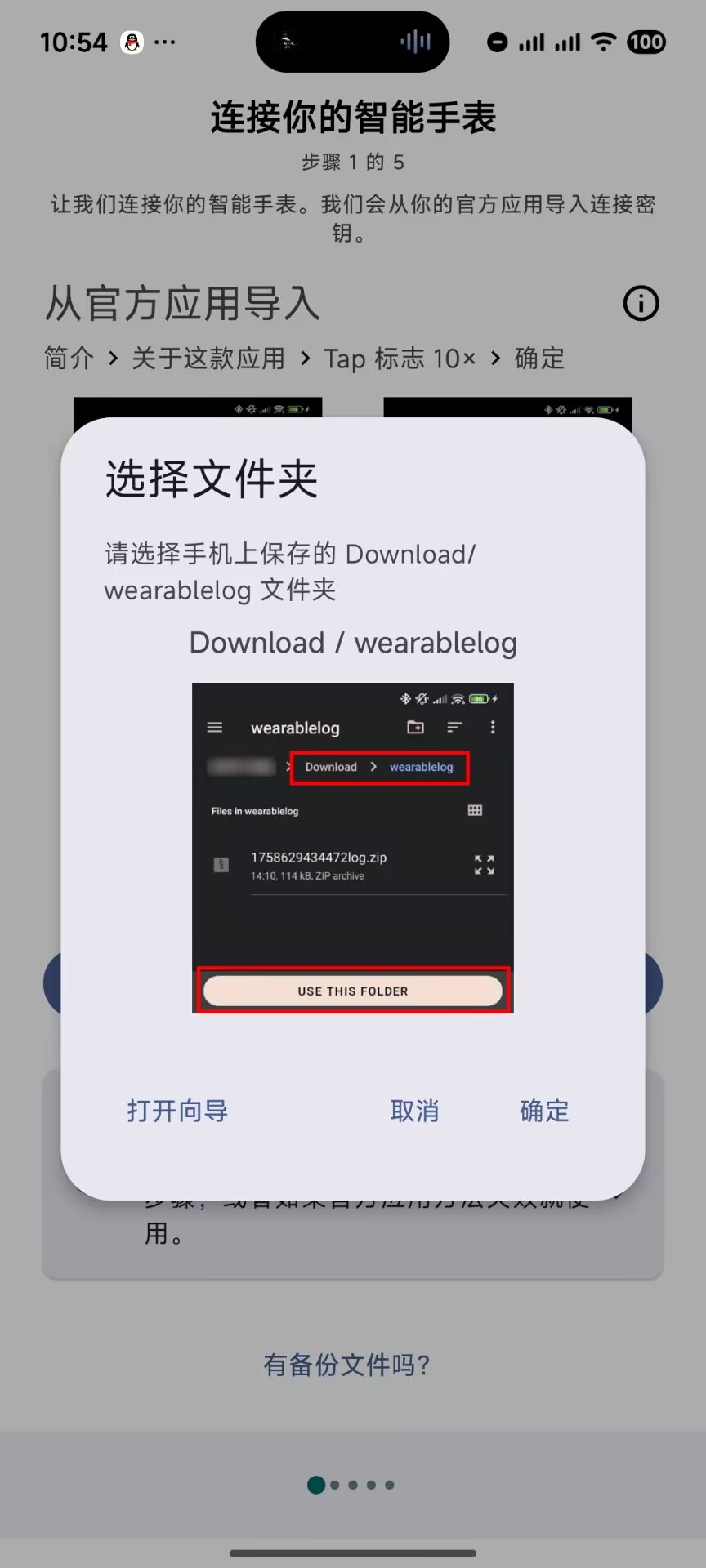
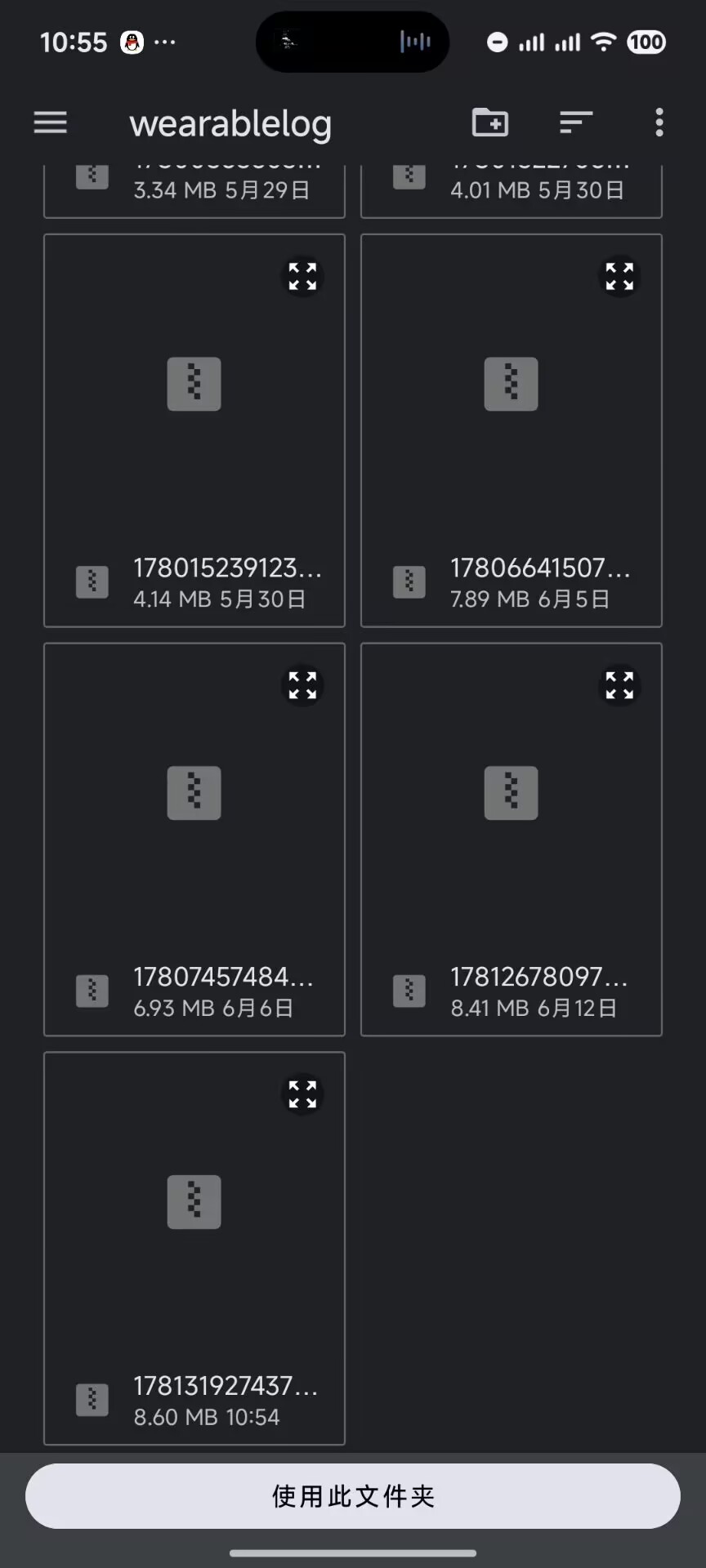
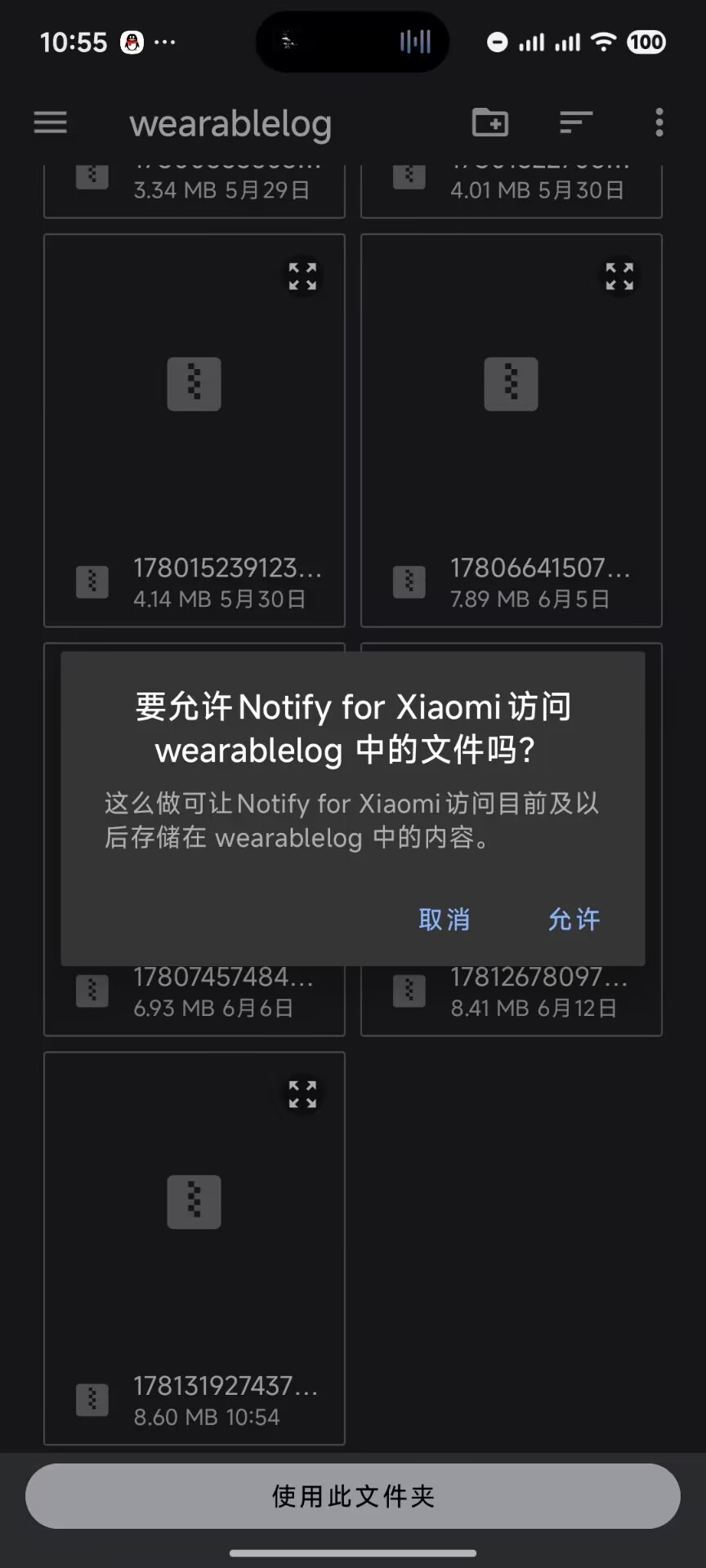
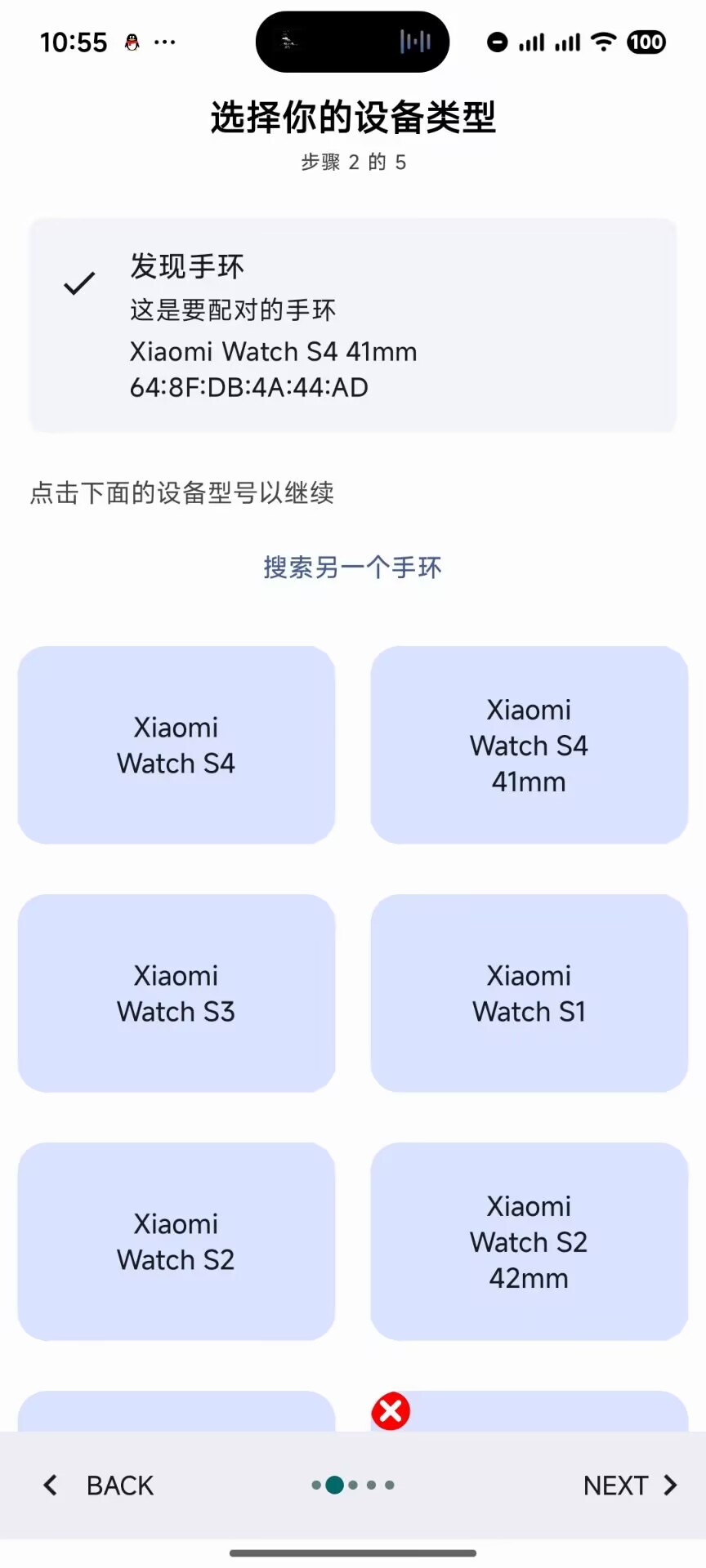
单击允许,这个时候会让你选择机型,选择对应机型。
在下一个界面,点击一下“打开官方应用设置”,然后将“附近设备”权限关闭。
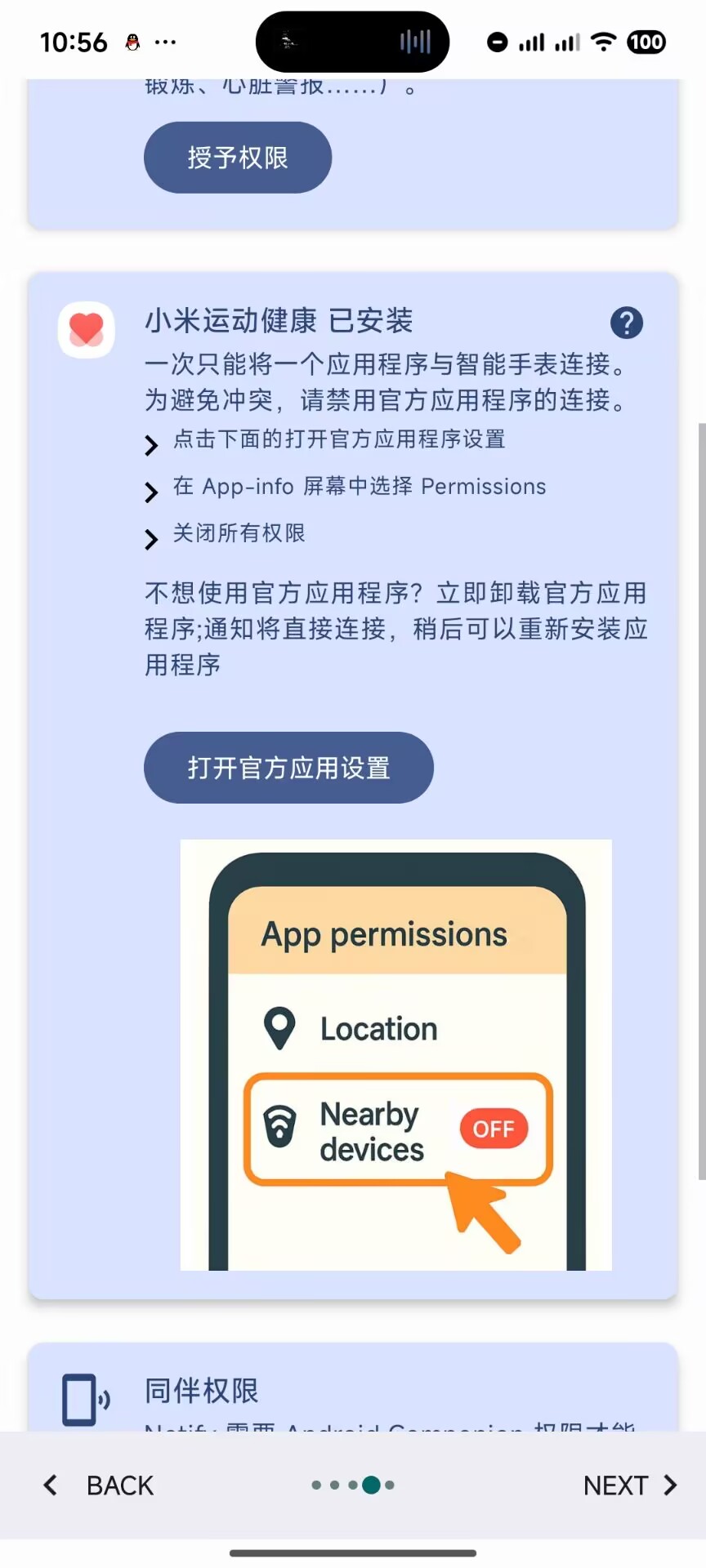
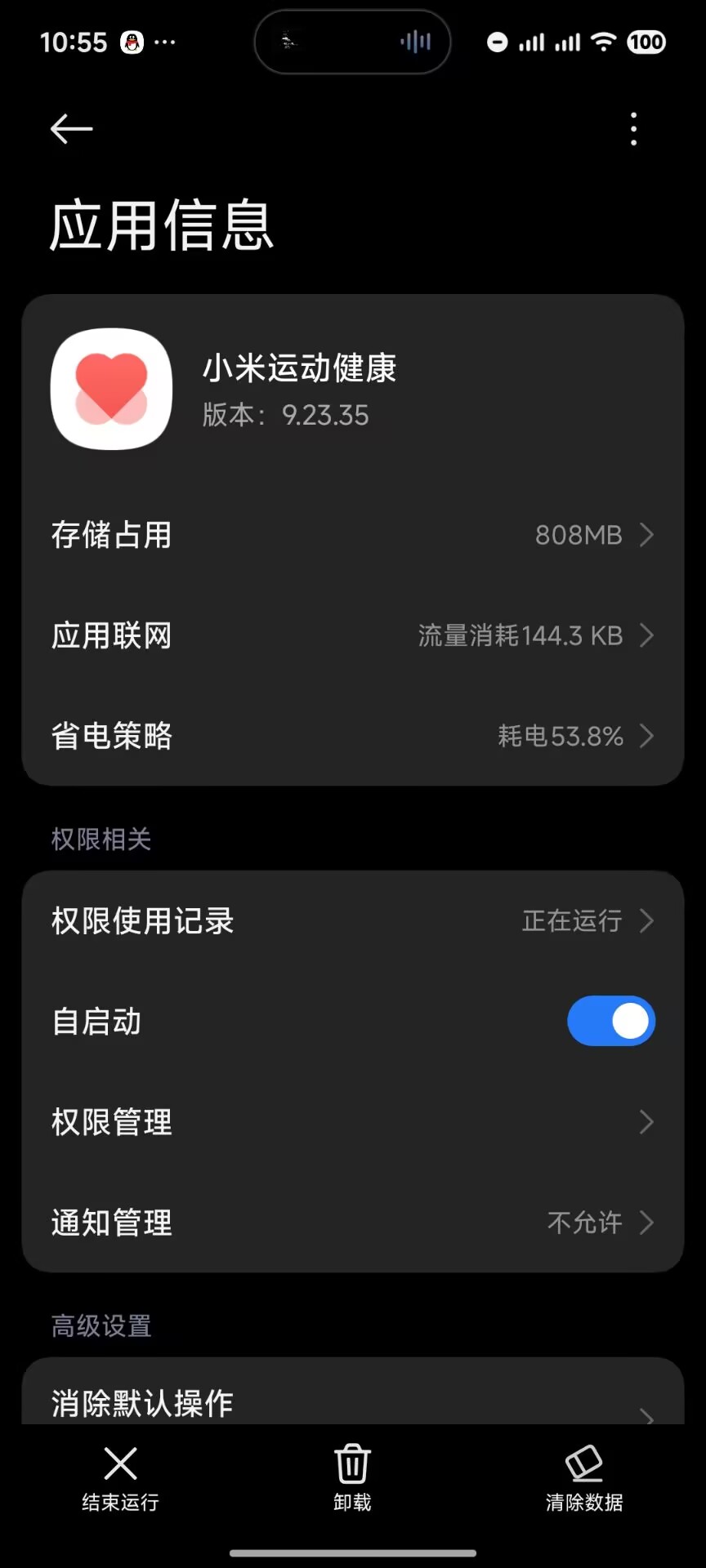
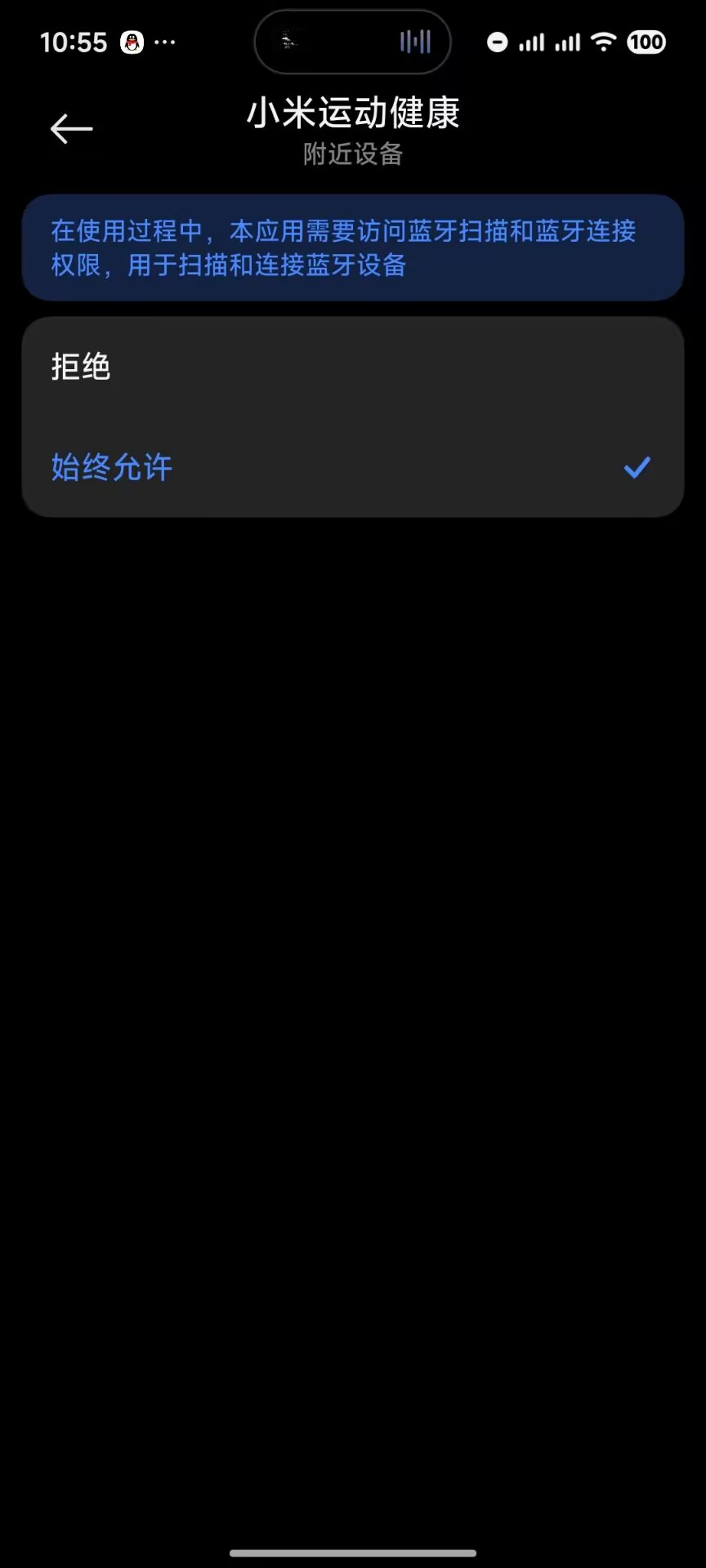
(这个时候,建议您将手表/手环进入到“连接新手机”模式。)
进入“连接新手机”模式:
打开设置->系统操作->连接新手机
或者:
设置-我的设备-连接新手机
允许配对后,你应该可以看到这个界面,可以正确读取电量说明连接成功。
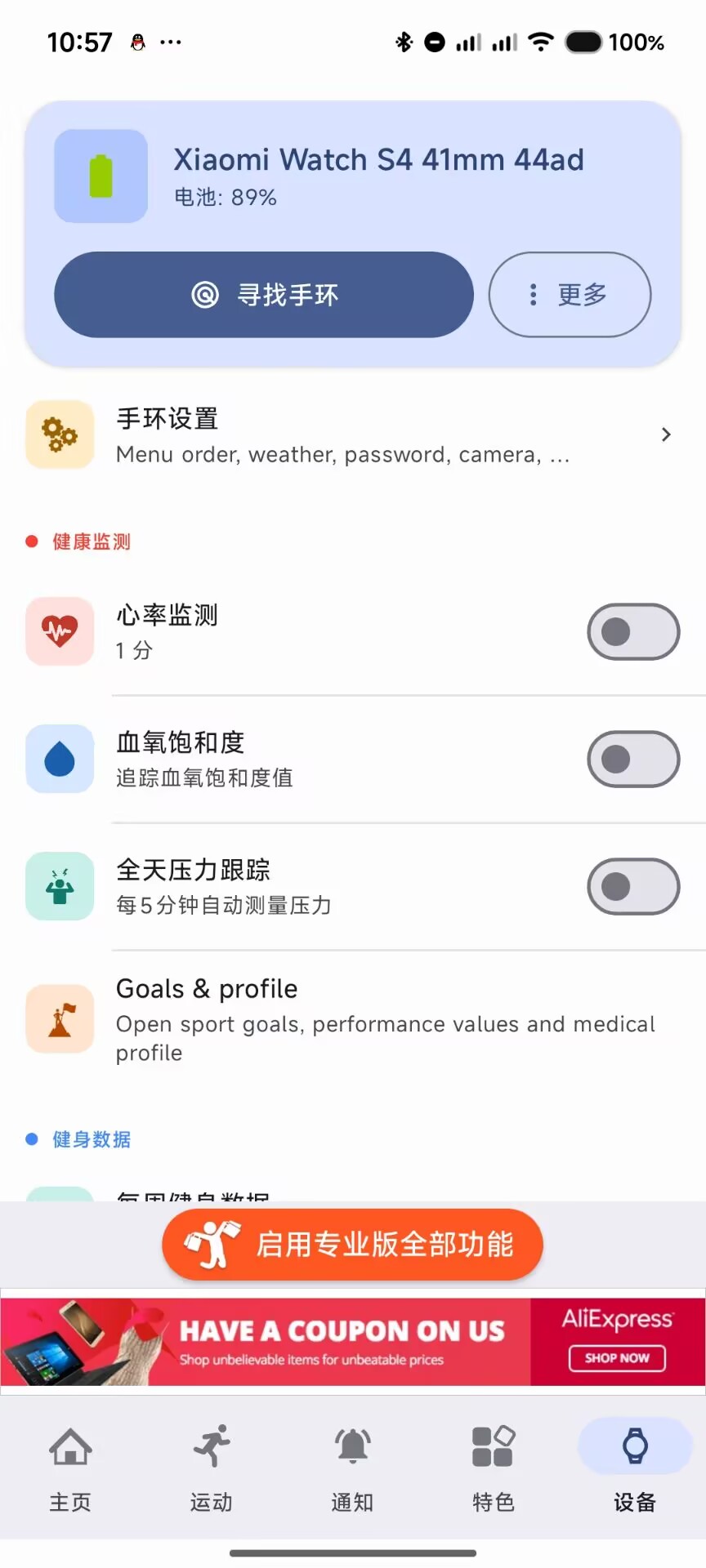
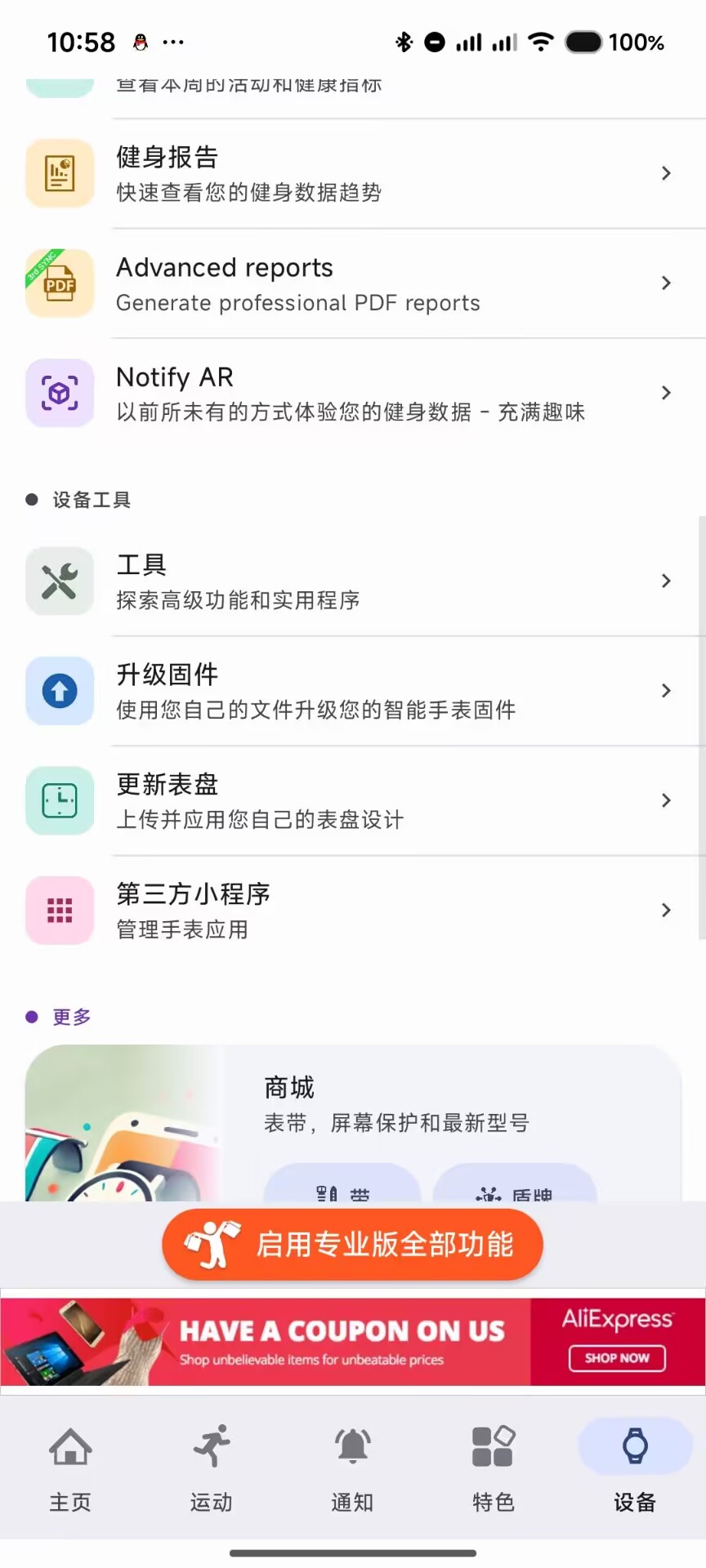
划到下面,你会看到一个叫做“升级固件”的按钮,点击它。
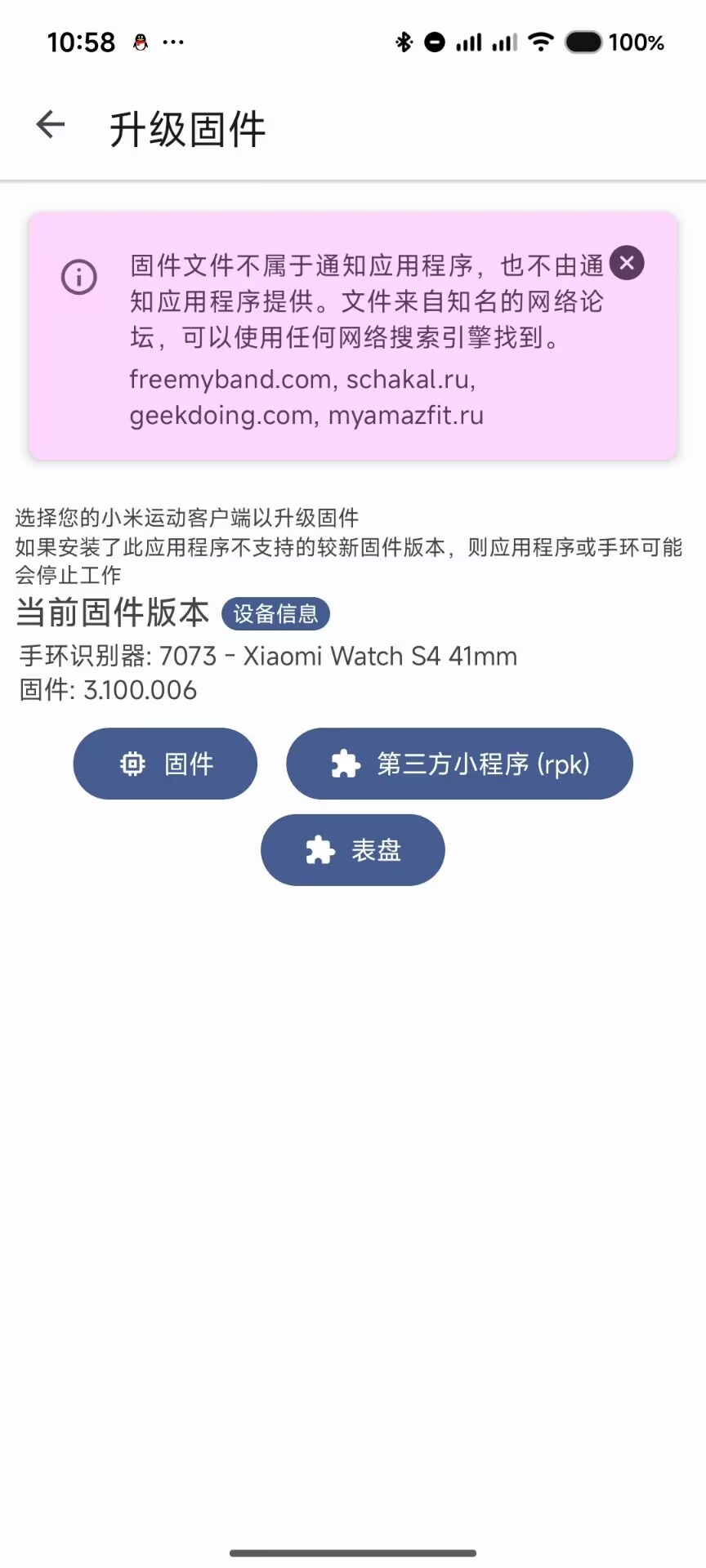
你会进入图二的页面,然后点击“固件”,选择你准备好的固件
固件可以前往【附录-1】查看。附录仅提供下载入口,不代表其中所有文件都适用于你的设备;选择前仍需完成上方的型号、版本、来源和校验检查。
再次确认文件与设备完全匹配后,点击升级开始传输。传输过程中不要操作设备、切换蓝牙连接或退出应用:
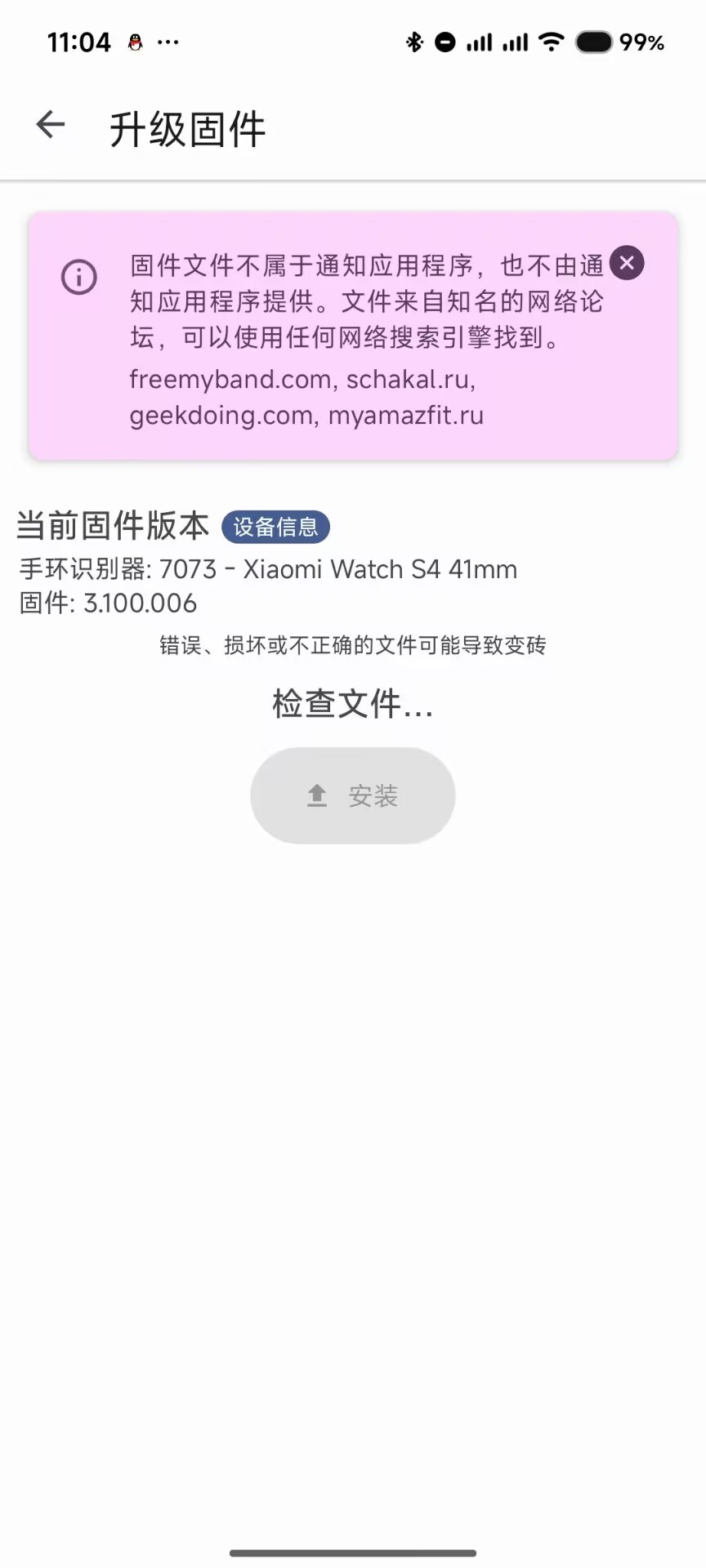
↓出现这个提示,点击确定即可↓
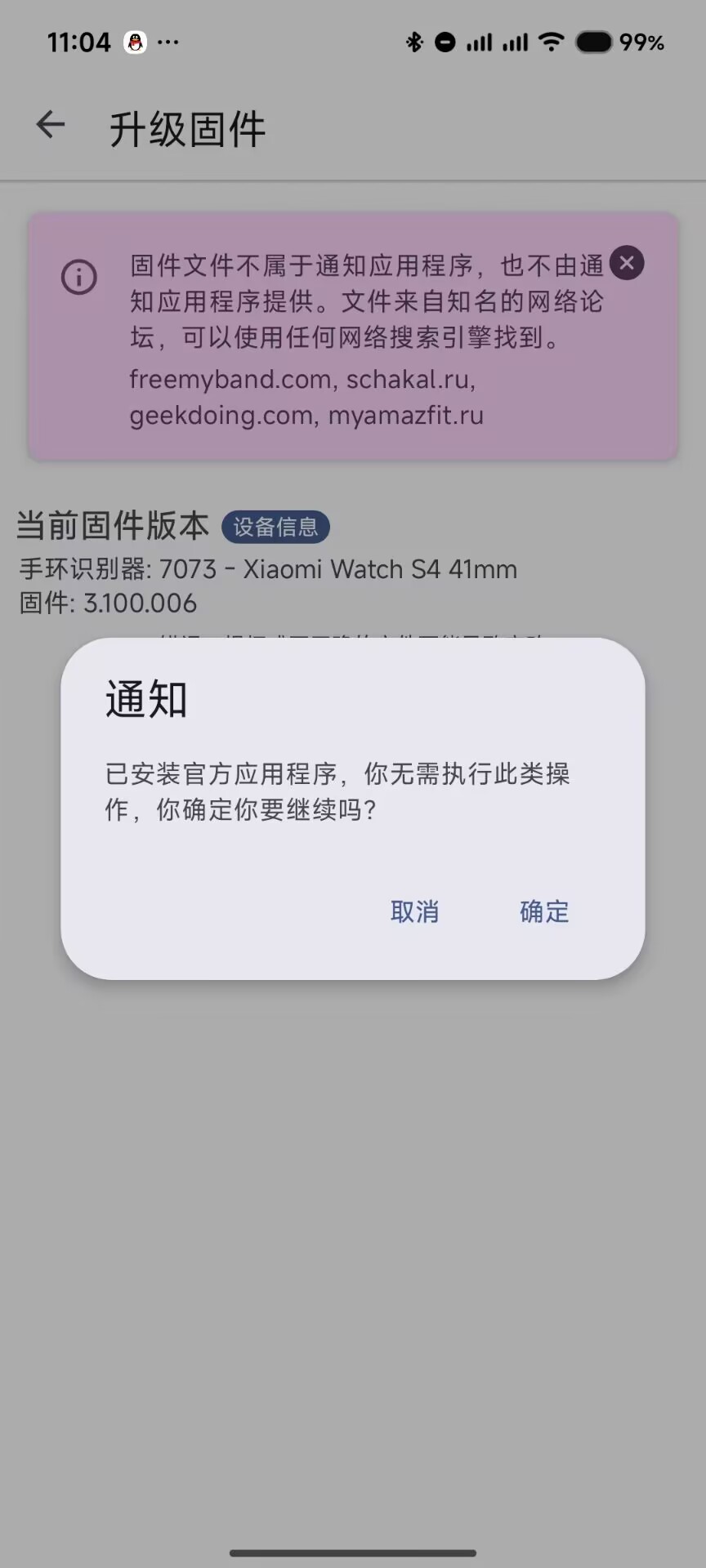
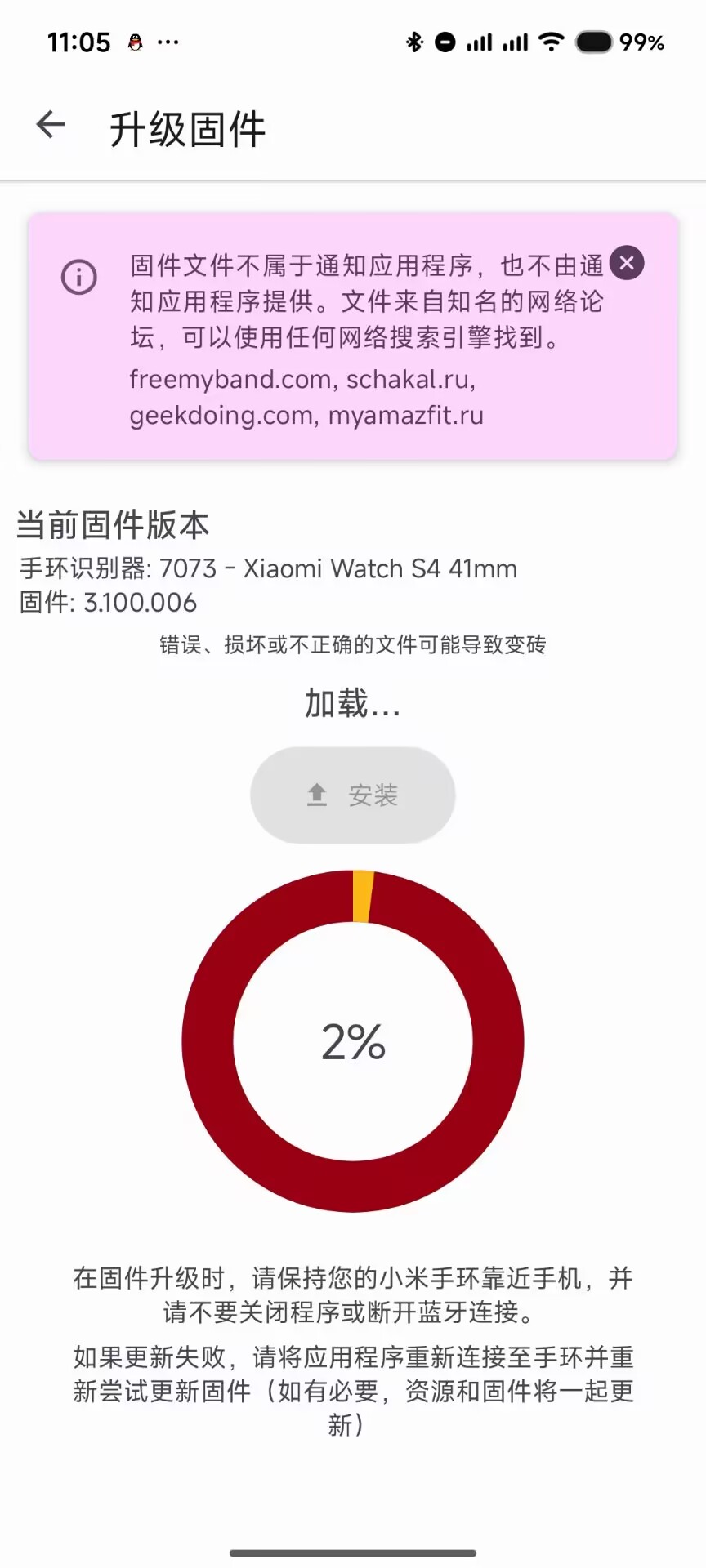
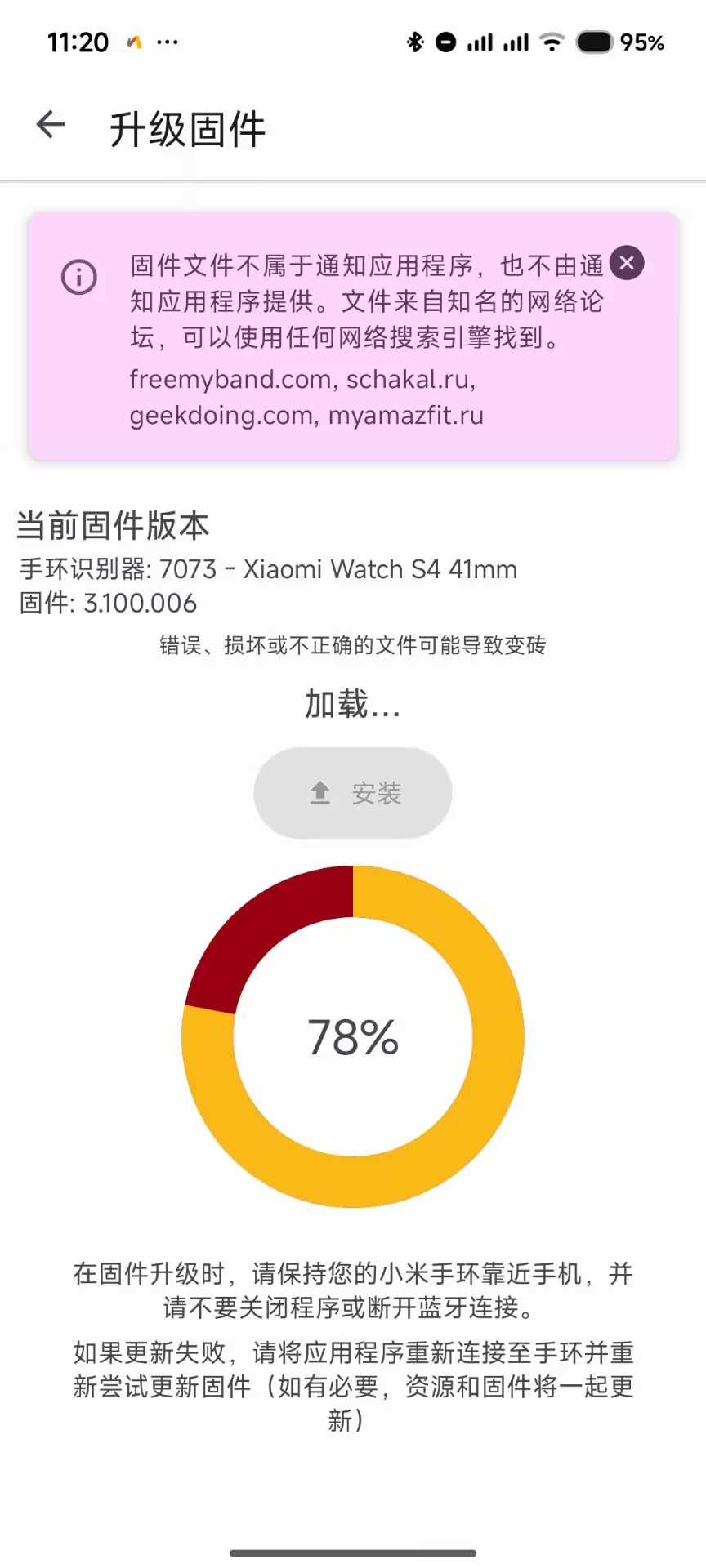
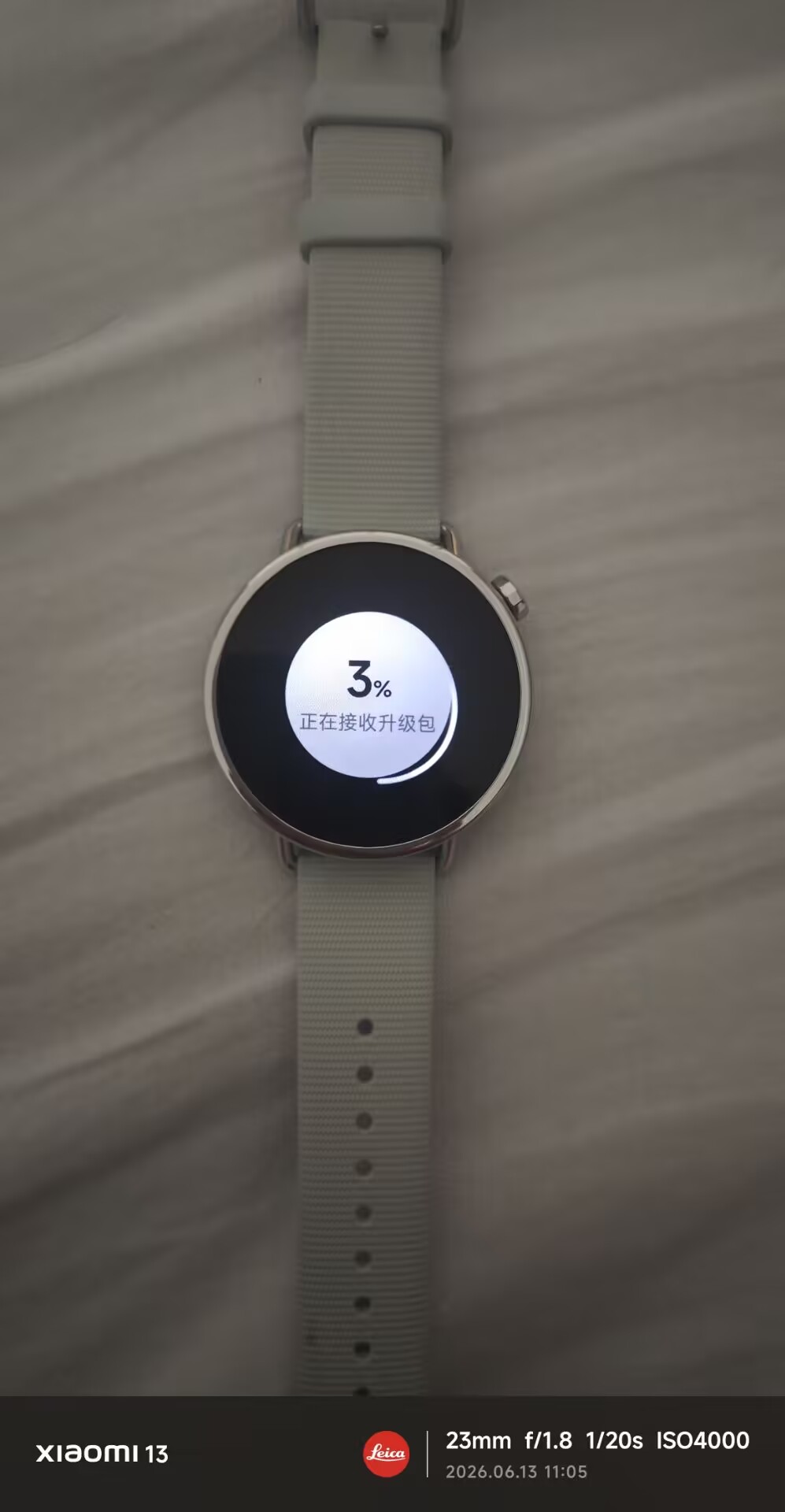
等待上传完成即可
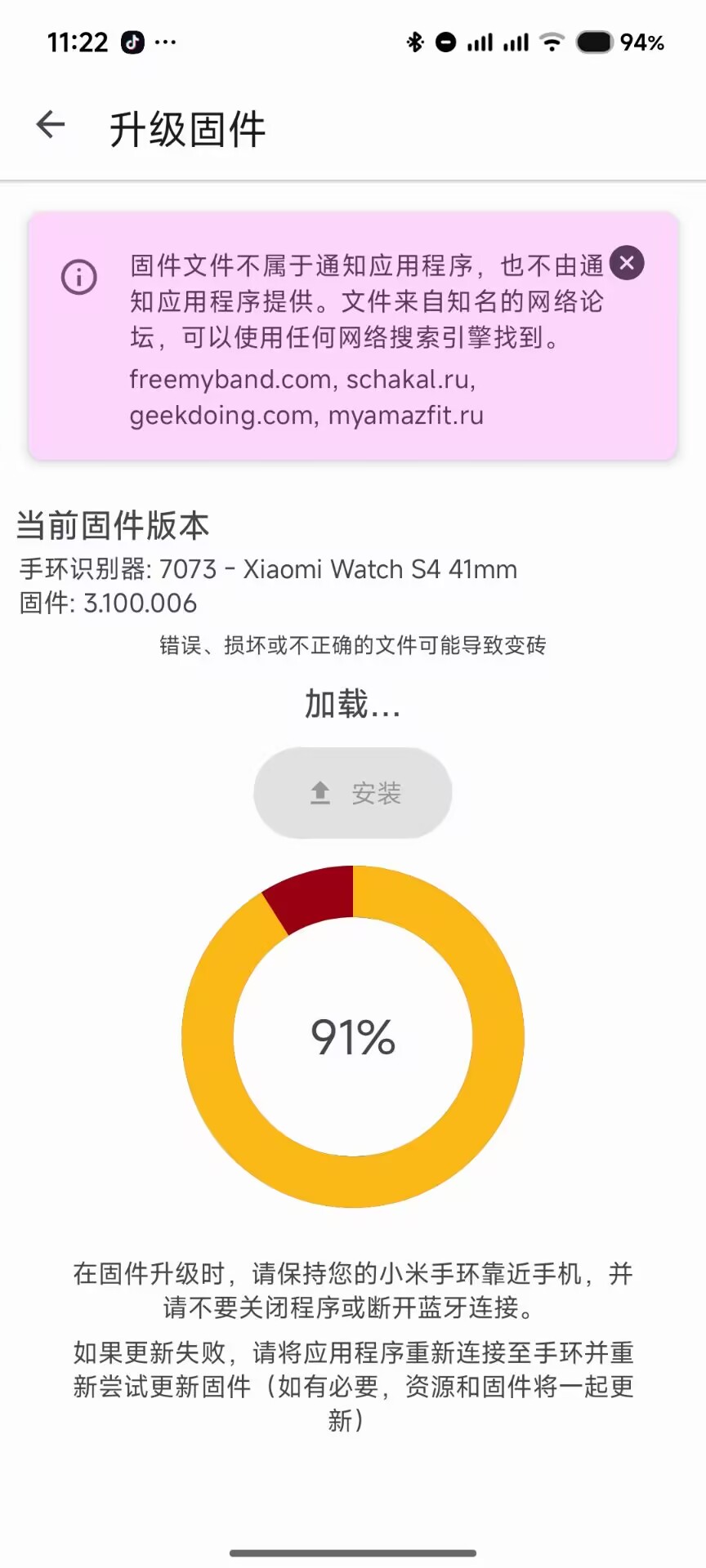
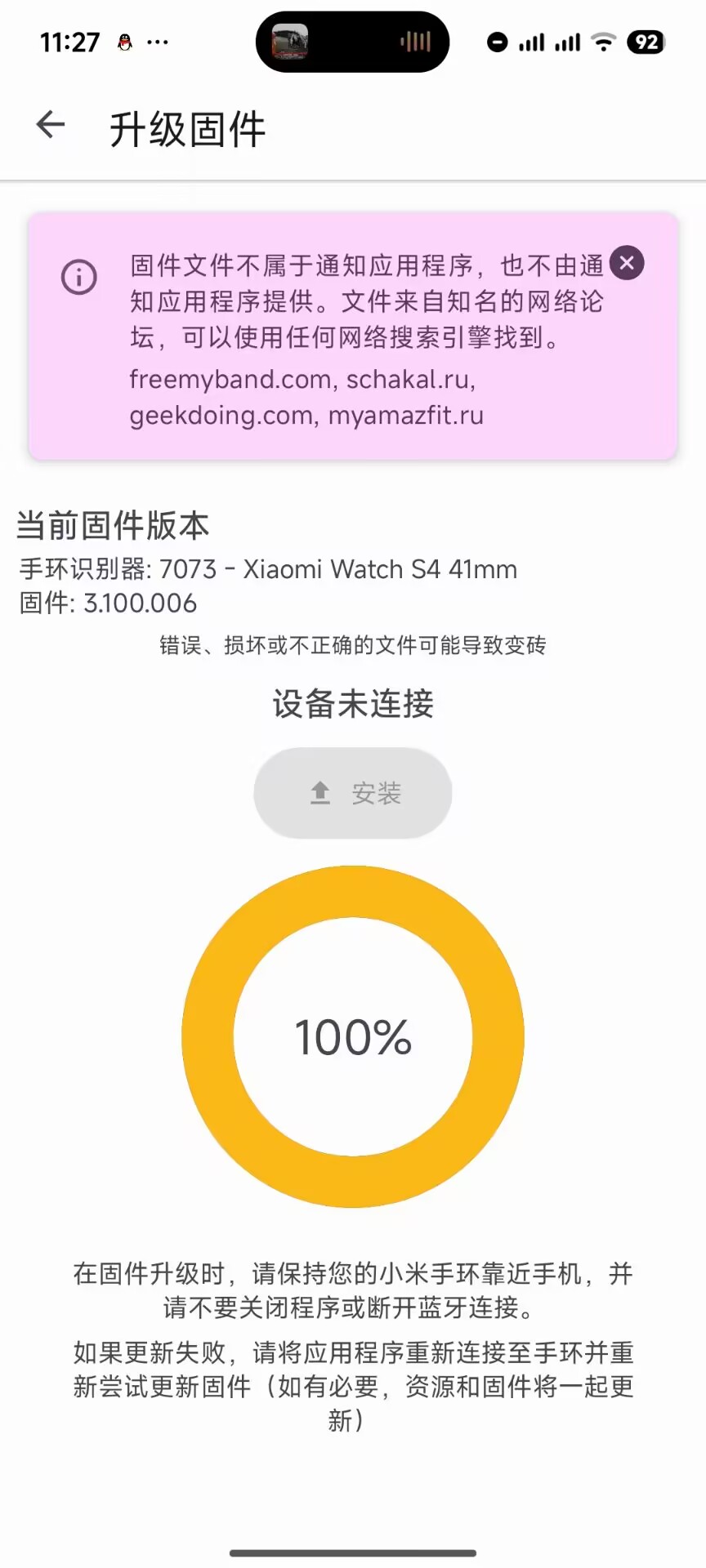
上传完成并重启后,请检查系统版本、蓝牙连接、主要功能和官方 OTA 状态。若出现异常,不要继续叠加刷写其他固件。
相关链接:
附录-1 【部分手环固件下载链接】
INFO
此链接仅作为文件存档入口,不构成兼容性保证。下载前请返回本文开头完成设备型号、地区版本、硬件版本、目标版本、文件来源和校验值检查。无法确认其中任一项时不要刷写。
https://1847907488.share.123865.com/123pan/nEr3vd-DqaLh?pwd=E6UU
附录-2 【Notify For Xiaomi 下载链接】
链接:米坛社区Bandbbs
 猫饼干
猫饼干 小鱼yuzifu
 Roi Feng
 IKUN_CXKPRO