
Appearance
使用表盘自定义工具安装你的第一个表盘
让自定义工具能够连接上你的设备
首先进入
"小米运动健康"点击下面的
"我的"向下滑动,点击
"关于"点击若干次橙色logo
看到提示的时候,点击
“确认”打开表盘自定义工具,选择下方的"工具"
选择“AuthKey读取工具”(如图所示)
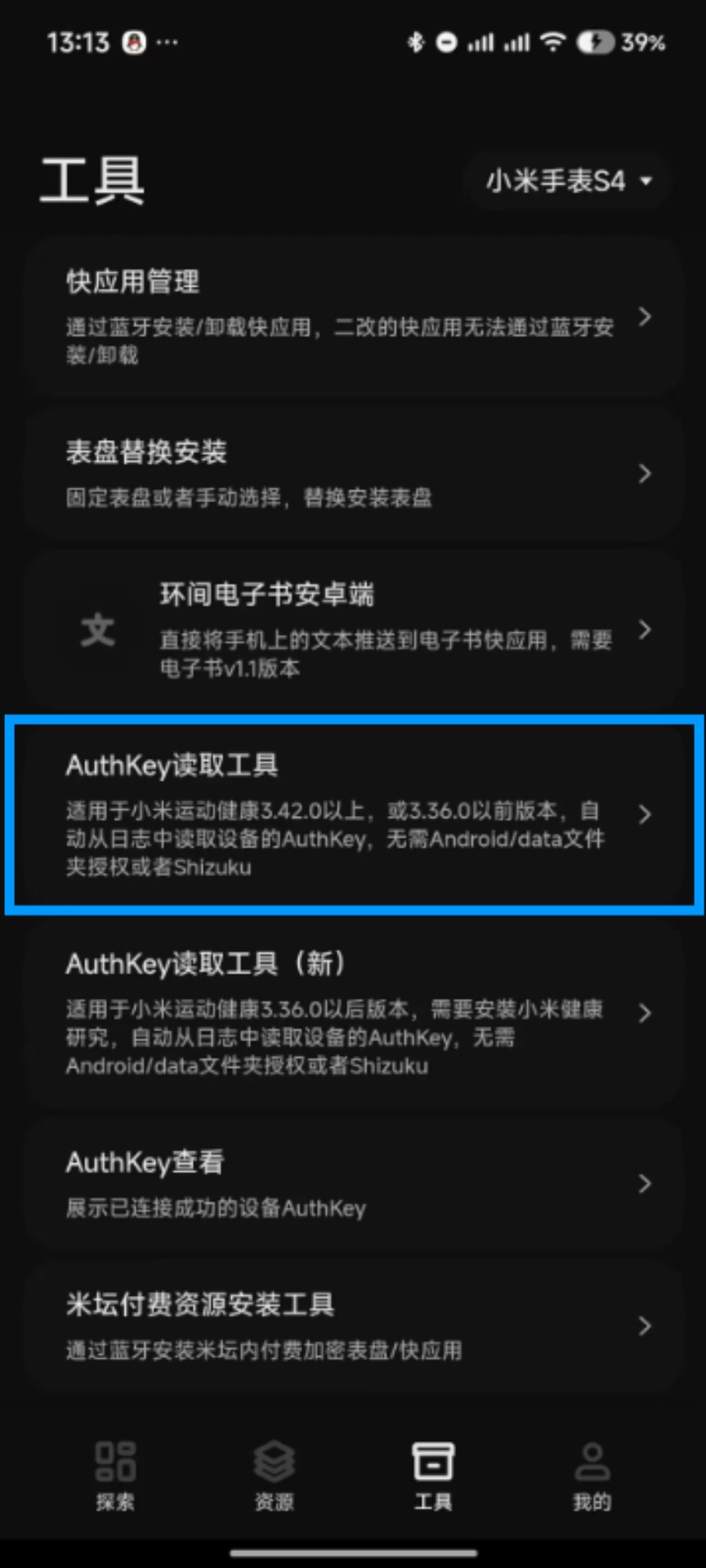
- 进入后,点击
"开始读取" - 点击
"复制"
安装资源
进入主页
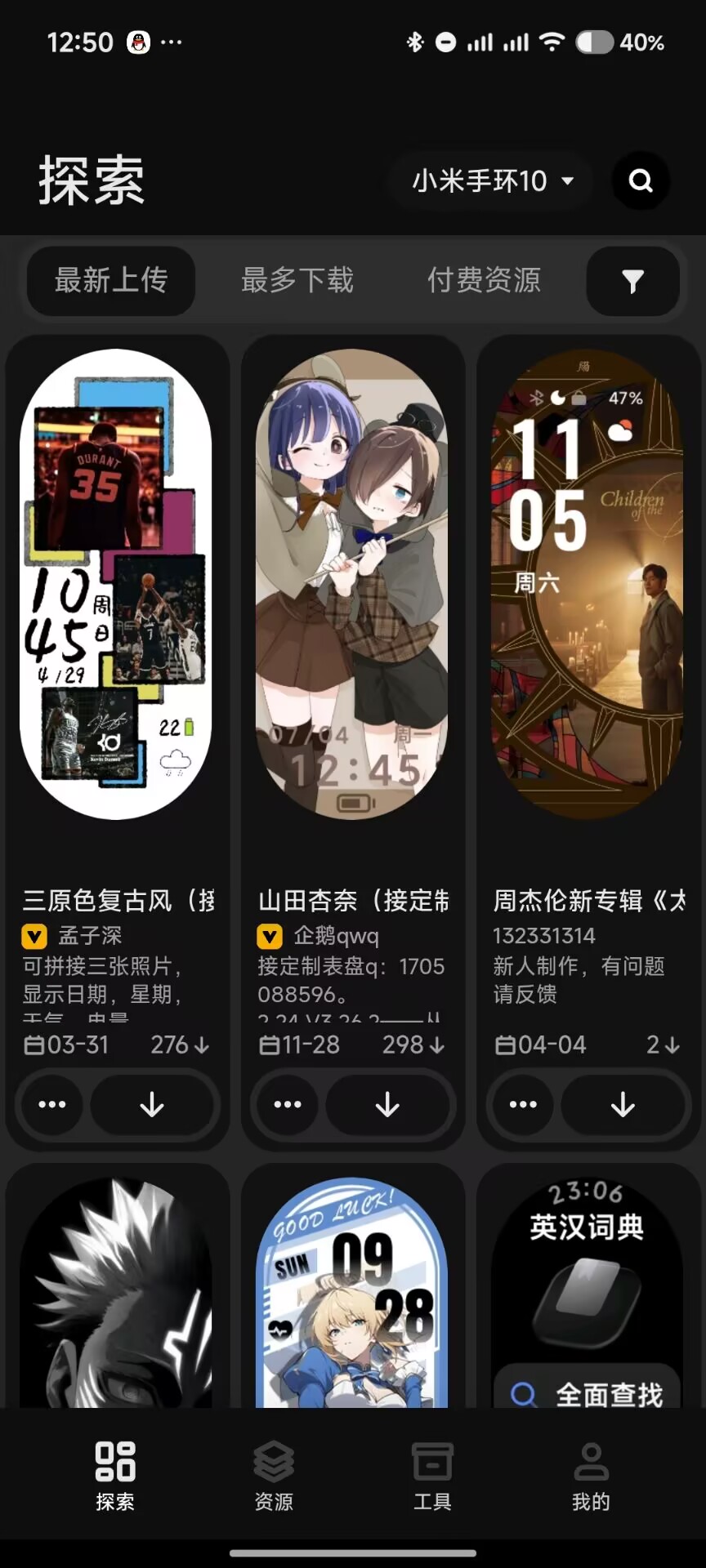
这个时候,我们切换设备,切换到你自己的设备页面。
假如我的手表是小米手表S4 41mm,那么则需要选择小米手表s4的页面。
点击"搜索"旁边的按钮,你会进入到这个界面
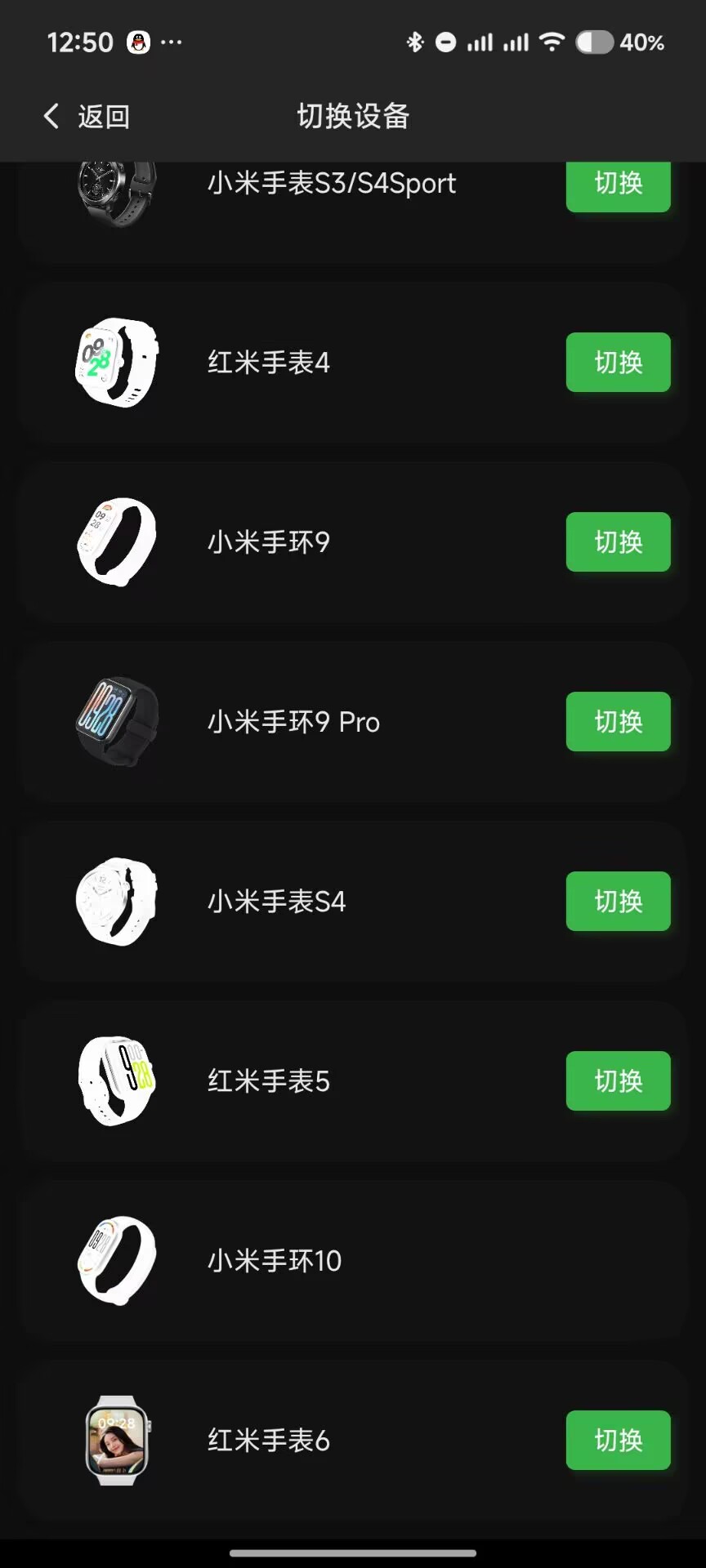
这里就是选择设备的页面了,你可以按需选择,这里仅示例,选择小米手表S4。
找到小米手表S4,并点击旁边的“切换”按钮,会有这个弹窗:
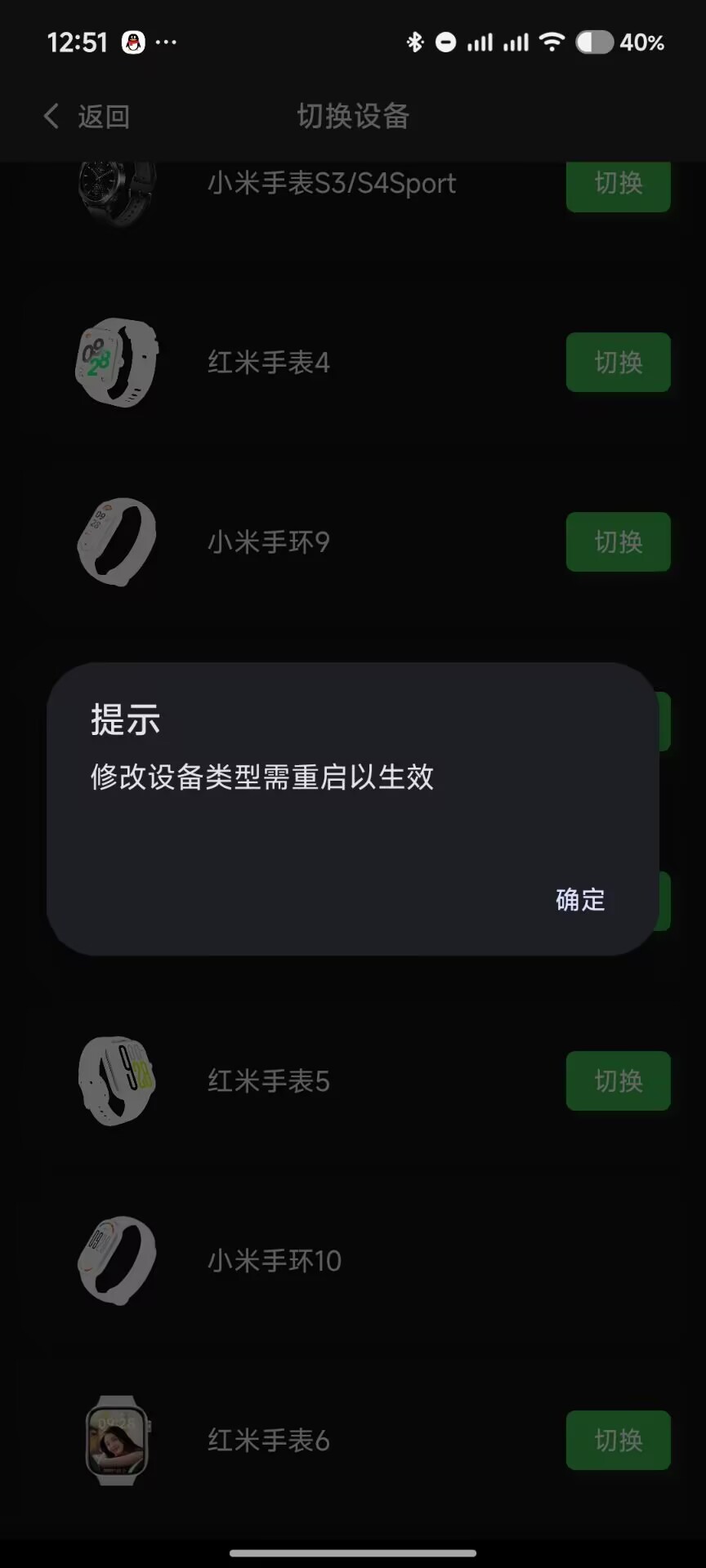
然后你就进入到了一个不一样的界面,你可以找到你需要的资源,这里随机选一个表盘进行安装示例:
假如你看中了一个表盘,你可以点击图片进去详情页面,再点击"下载"按钮进行安装; 也可以直接在主页,点击“⬇️”按钮进行安装
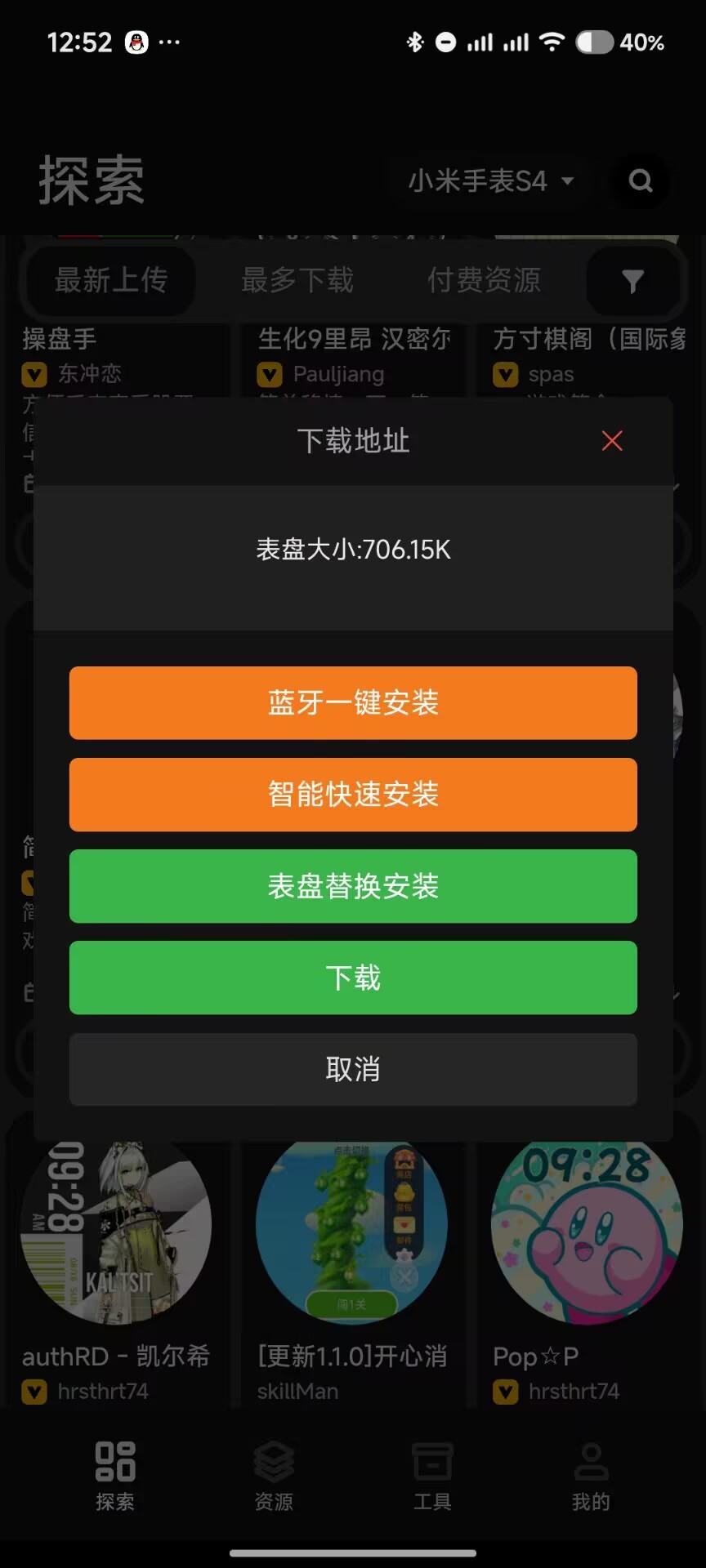
这个就是点击后的界面了,这里推荐使用蓝牙一键安装
点击蓝牙一键安装后会进入到这个界面:
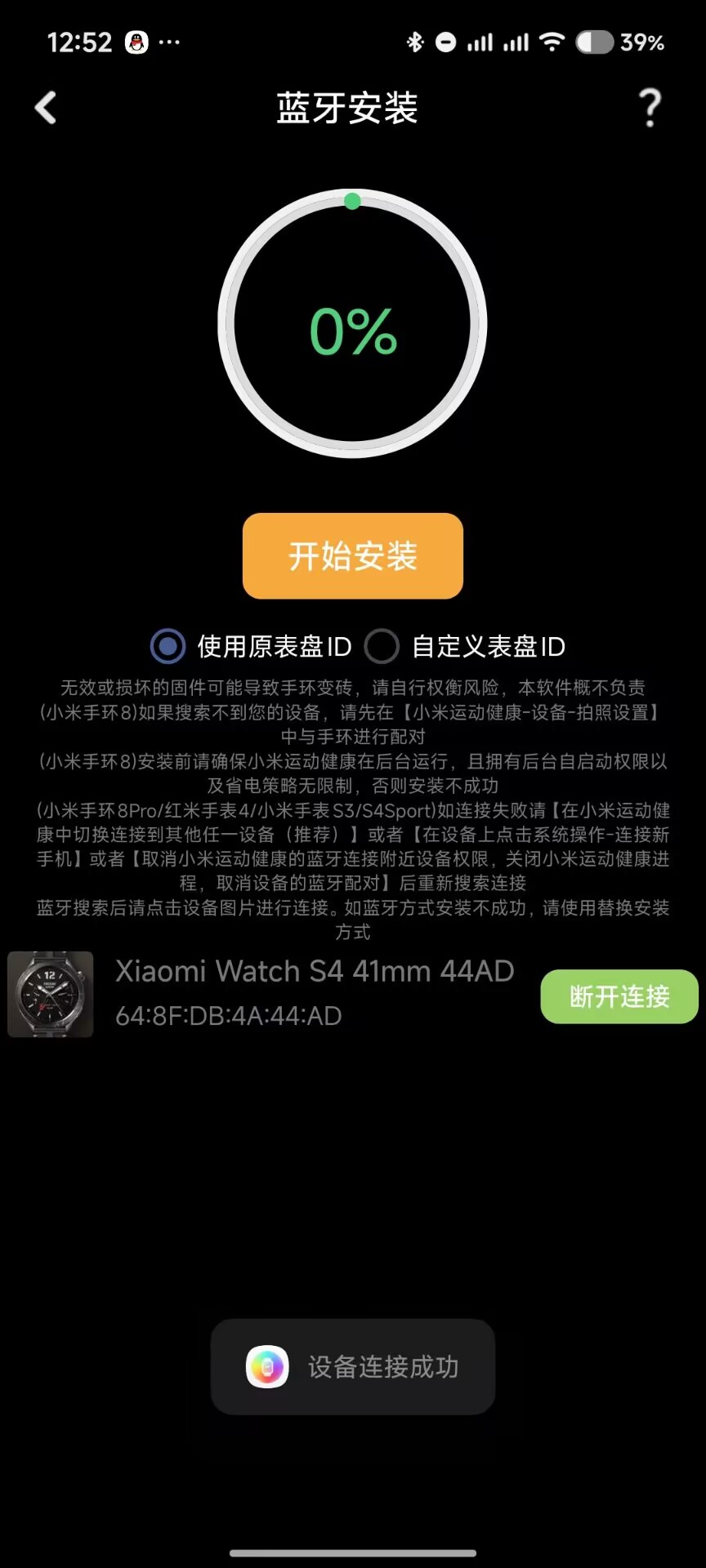
此时,你只需要点击一下你的设备,然后将上面复制的AuthKey给粘贴进去,即可连接。(图片展示的是连接成功的照片)
然后,点击“开始安装”
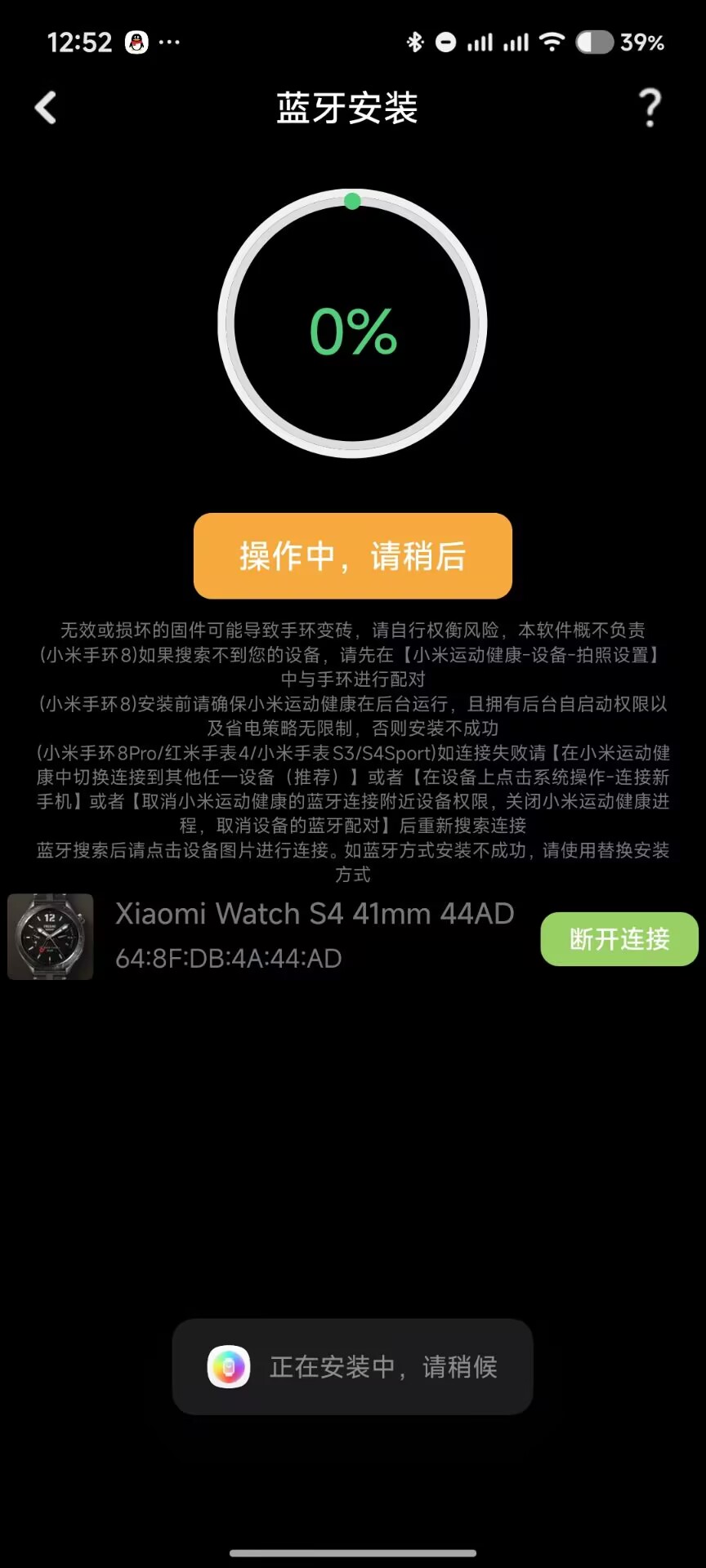
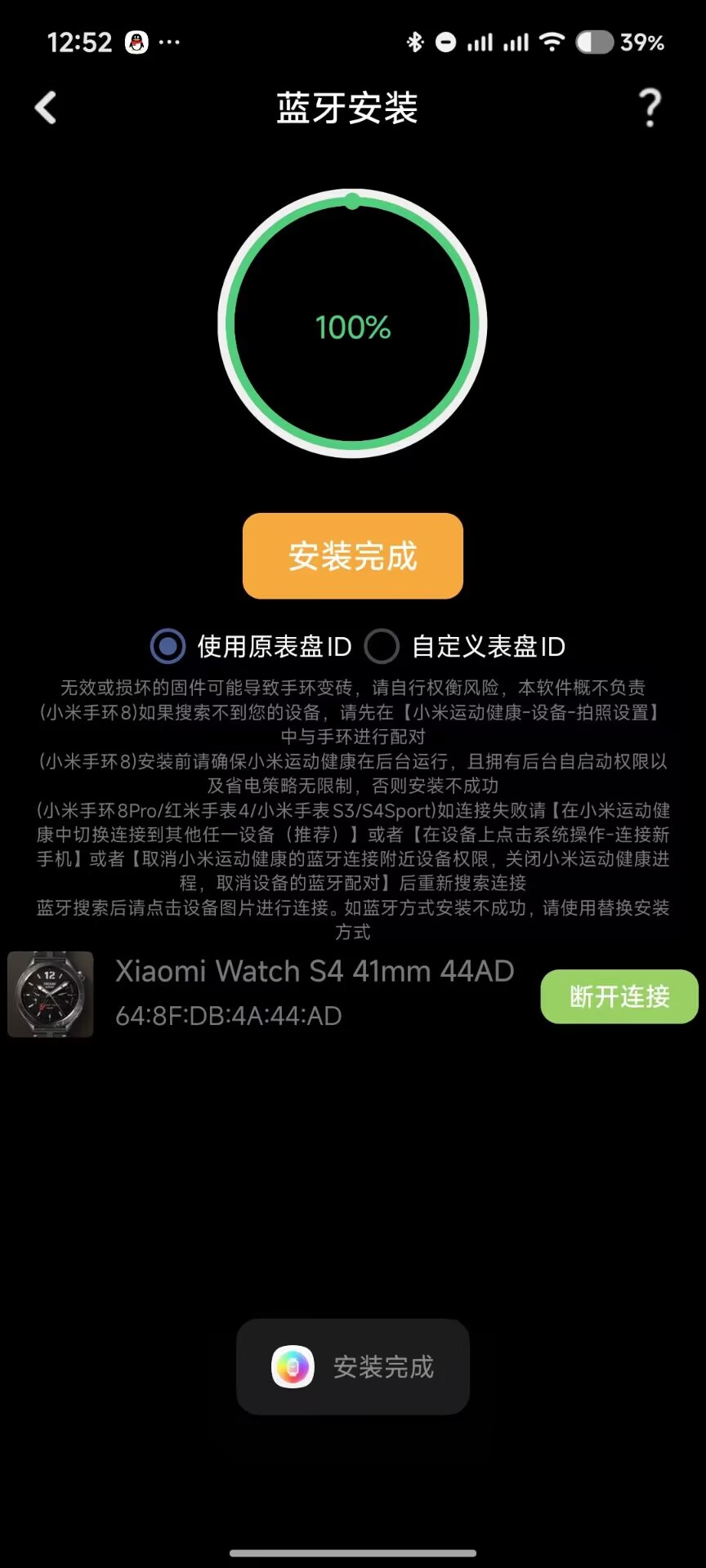
这样就是安装成功了。
至此,你已经成功安装了第一个第三方表盘。
贡献者
 IKUN-CXKPRO